Tips

【2026年版】After Effectsのおすすめプラグイン10選|目的別まとめと入れ方

After Effectsのおすすめプラグイン10選|目的別まとめと入れ方
takumi
After Effectsのおすすめプラグイン10選|目的別まとめと入れ方

※本記事はプロモーションを含みます

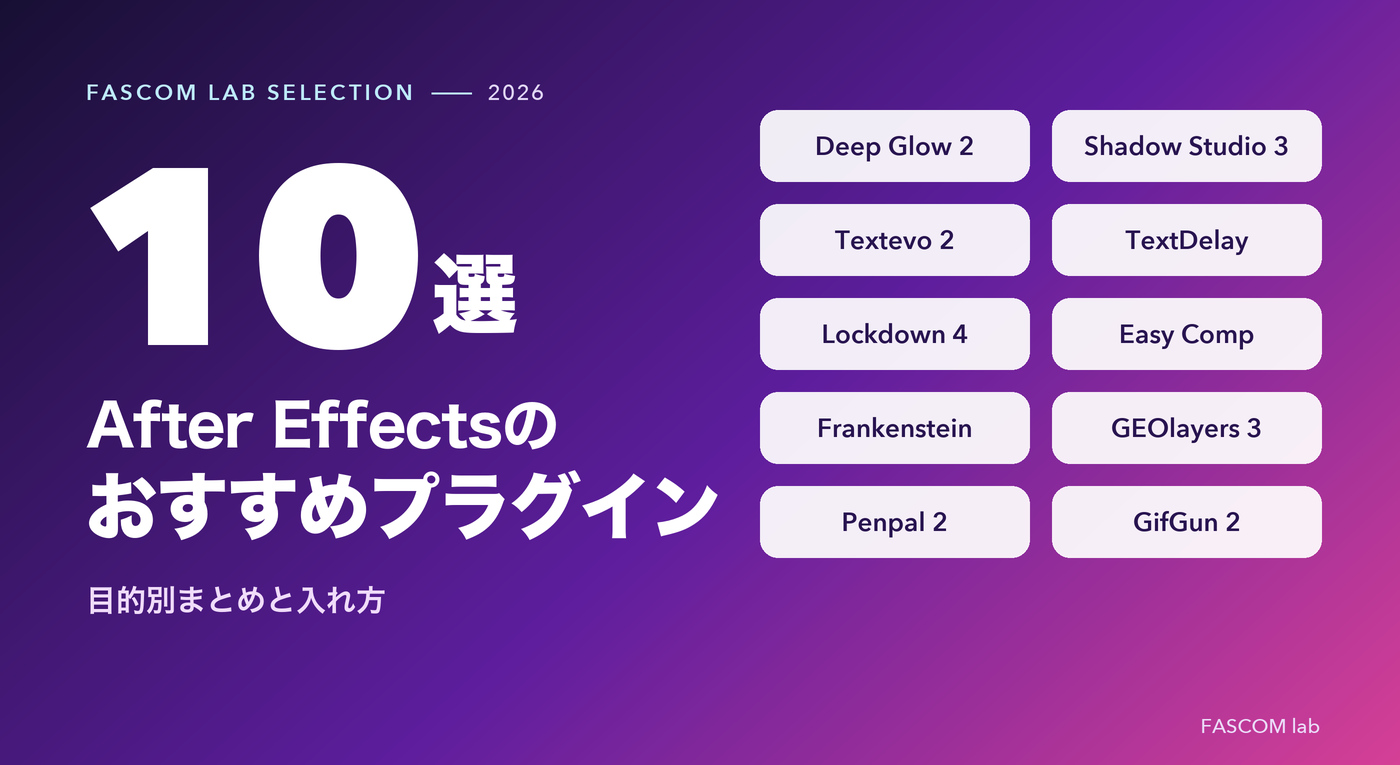
After Effectsで映像を作っていて、作業をもっと速く、仕上がりをもう一段よくしたい人に向けて、FASCOM labがおすすめするAfter Effects(アフターエフェクト)のプラグインを、目的別に10本まとめました。

文字の演出、光・影・質感、実写合成・顔の補正、作業を楽にするの4つに分けて、それぞれ何ができるのかを短く紹介しています。気になるものがあれば、くわしい紹介記事で使い方や価格、動作環境まで確認できます。

紹介しているプラグインは、どれもサブスクではない買い切りです。この記事は、新しくおすすめしたいプラグインが見つかるたびに追加していきます。

■ After Effectsのプラグインの選び方

After Effectsのプラグインはたくさんありますが、次の4つを押さえておくと、買ってから困ることがぐっと減ります。

1. 作りたい映像(目的)から選ぶ

まずは「どの作業に時間がかかっているか」「どんな表現を足したいか」から選ぶのがいちばんです。この記事では、文字の演出・光と影・実写合成・作業効率の4つに分けて紹介しています。

2. パソコンの性能を確認する

AIを使うプラグインは、GPU(グラフィックボード)やメモリの性能が必要なことがあります。たとえばEasy CompやFrankensteinは、WindowsならNVIDIAのGPU、MacならApple Silicon(Mシリーズ)が推奨です。購入前に、商品ページの動作環境を確認しましょう。

3. 買い切りかサブスクかを見る

プラグインには、毎月料金がかかるサブスクのものもあります。この記事で紹介しているものは、すべて買い切りです。ただし、大きなバージョンアップのときは、アップグレード料金がかかる場合があります。

4. 使っているAfter Effectsのバージョンに対応しているか

プラグインごとに、対応しているAfter Effectsのバージョンが決まっています。古いバージョンでは動かないものもあるので、自分のAfter Effectsに対応しているかを確認しておきましょう。
■ 文字の演出を楽にするプラグイン

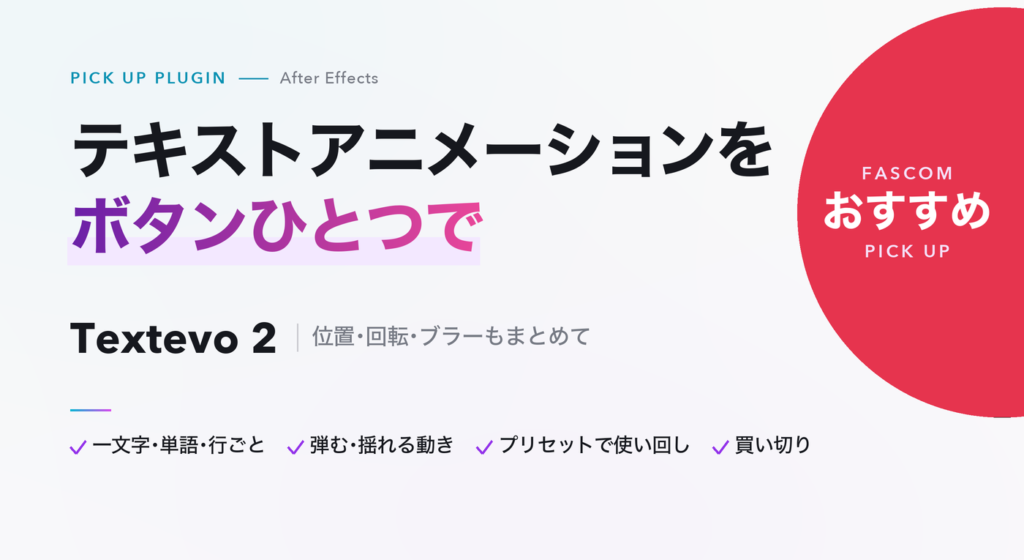
Textevo 2|テキストアニメーションを、ボタンひとつで

After Effects おすすめプラグイン Textevo 2

文字を一文字ずつ・単語ごと・行ごとに動かすアニメーションが、パネルのボタンひとつで作れるスクリプト。弾む・揺れる動きもワンクリックで、作った動きはプリセットで使い回せます。たくさんのテロップを手早く作りたい人に。
→ Textevo 2の紹介記事を読む

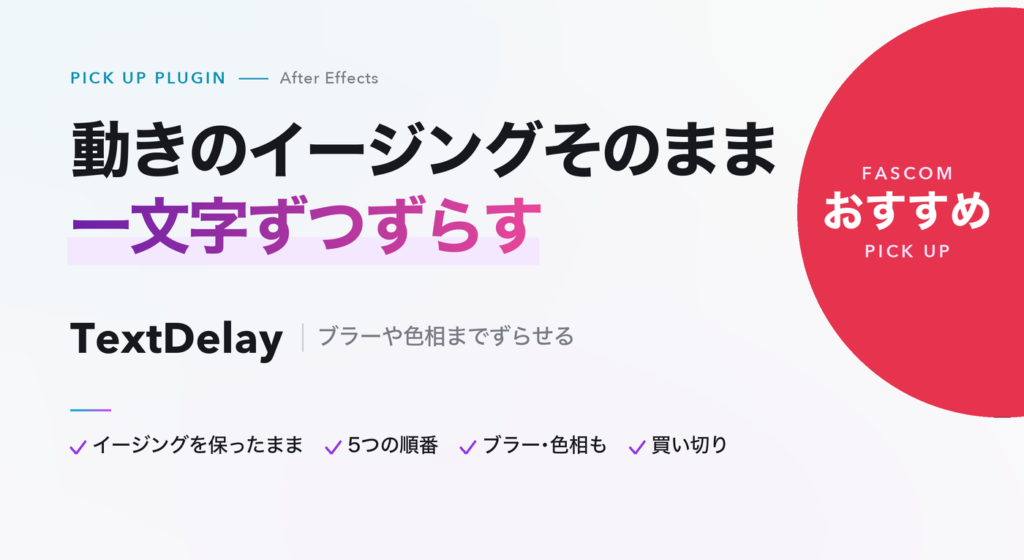
TextDelay|自分で作ったイージングのまま、一文字ずつ時間差に

After Effects おすすめプラグイン TextDelay

グラフエディターで作り込んだ動きの緩急を保ったまま、文字を一文字ずつずらせるエフェクト。ブラーや色相までずらせます。文字の動きの気持ちよさにこだわりたい人に。
→ TextDelayの紹介記事を読む

■ 光・影・質感を上げるプラグイン

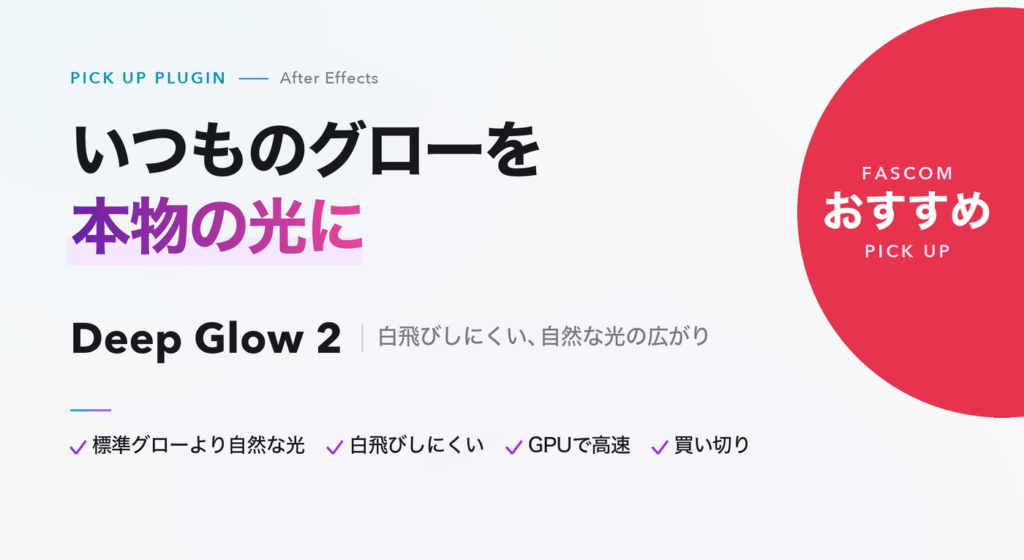
Deep Glow 2|グローを“本物の光”に

After Effects おすすめプラグイン Deep Glow 2

標準のグローでは物足りない人のための、定番のグロープラグイン。本物に近い、やわらかく広がる光を手軽に作れます。
→ Deep Glow 2の紹介記事を読む

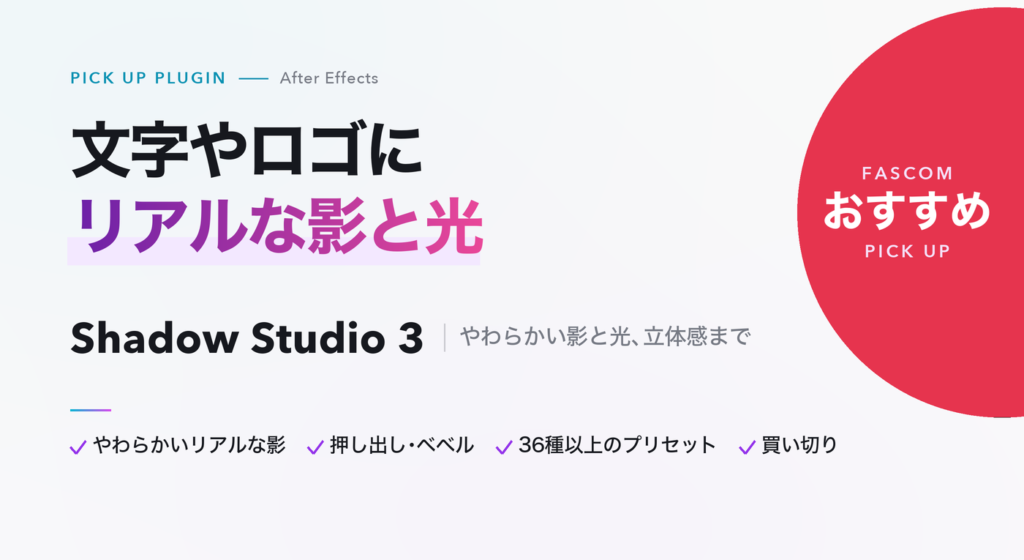
Shadow Studio 3|文字やロゴに、リアルな影と光を

After Effects おすすめプラグイン Shadow Studio 3

光の当たり方を計算して、文字やロゴにやわらかく奥行きのある影を落とせるプラグイン。押し出しやベベルで立体感も出せます。
→ Shadow Studio 3の紹介記事を読む

■ 実写合成・顔の補正に使えるプラグイン

Lockdown 4|揺れる旗・服・顔にも、ぴたりと合成

After Effects おすすめプラグイン Lockdown 4

曲がる・ゆがむ面をトラッキングして、文字や画像、レタッチを貼り付けられるプラグイン。実写合成の作業を大きく減らしてくれます。
→ Lockdown 4の紹介記事を読む

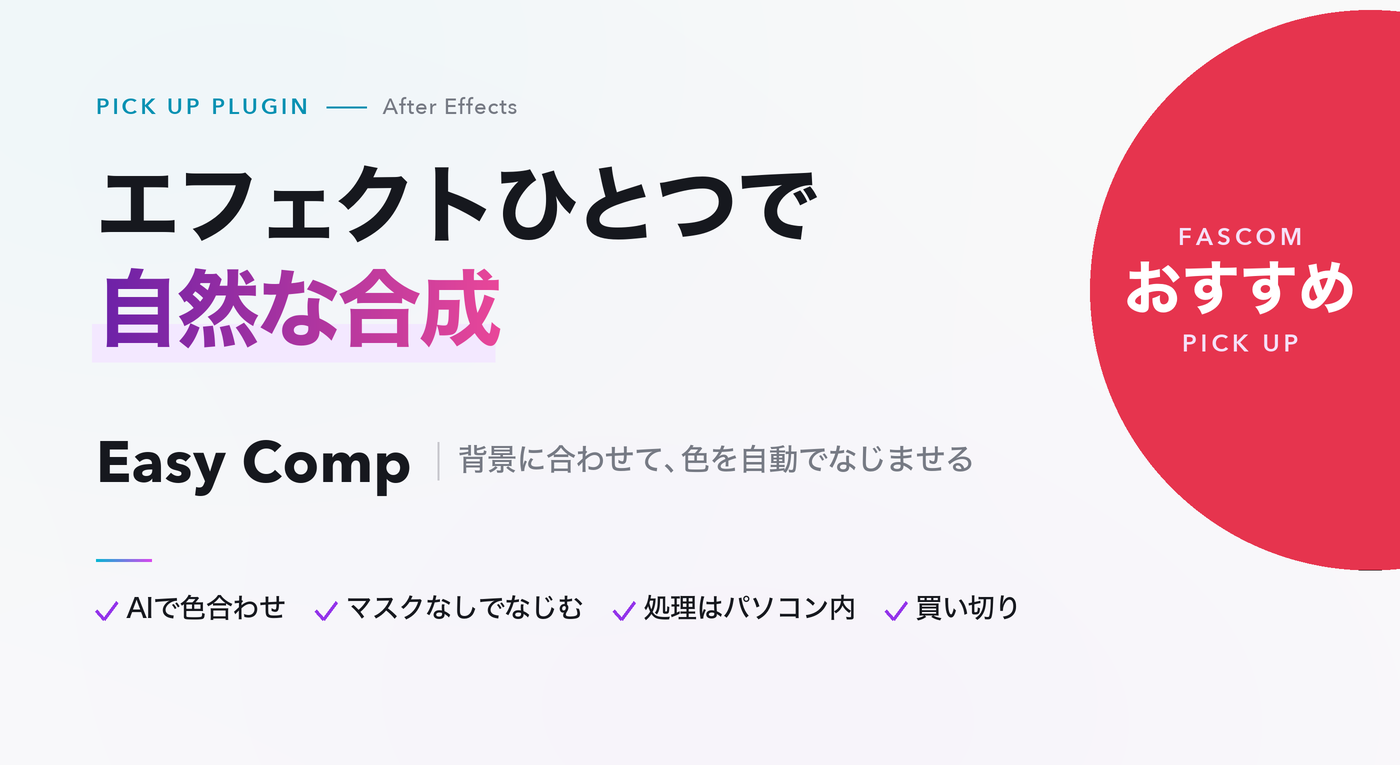
Easy Comp|合成した素材の色を、AIが自動でなじませる

After Effects おすすめプラグイン Easy Comp

背景の色味に合わせて、重ねた素材の色をAIが自動で調整。「切り抜きはきれいなのに浮いて見える」合成を、手早く自然に仕上げます。
→ Easy Compの紹介記事を読む

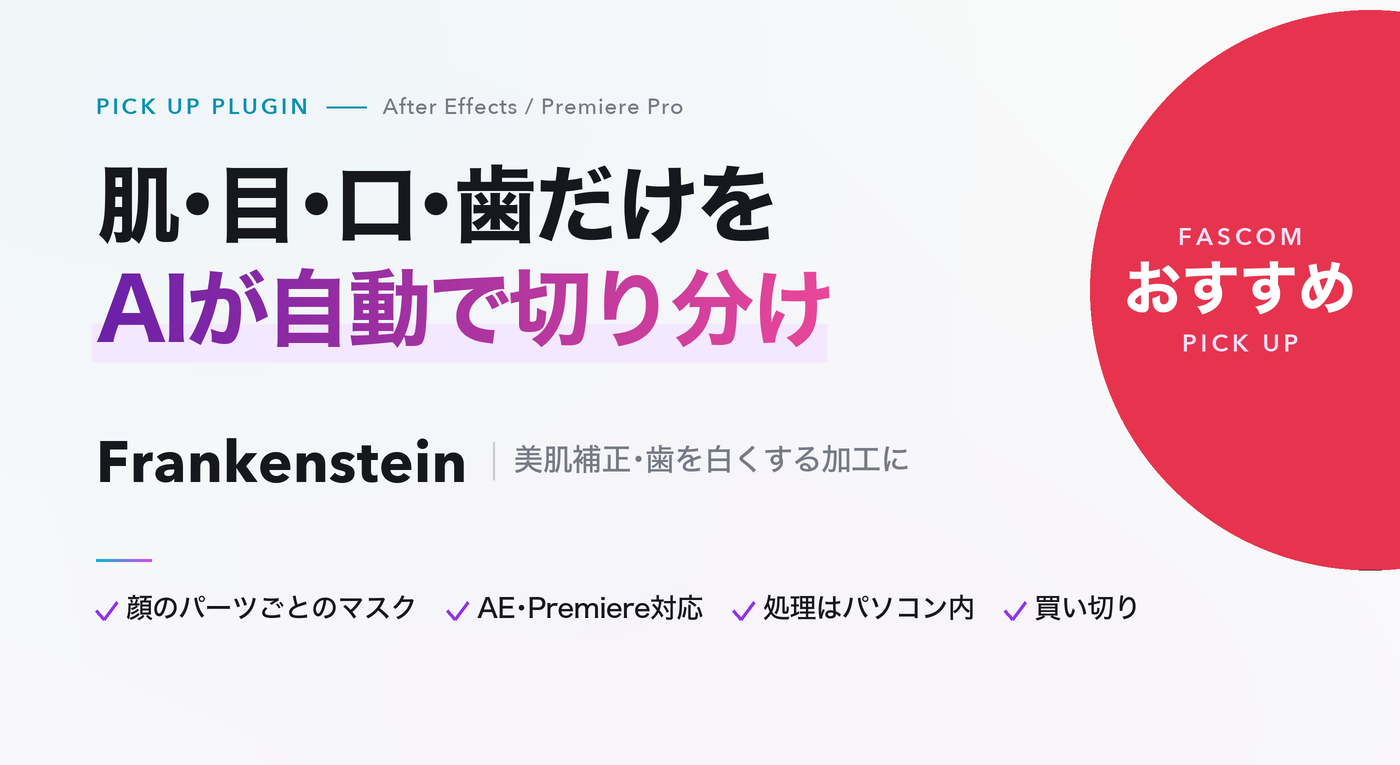
Frankenstein|肌・目・口・歯をAIが切り分けて、美肌補正や歯を白く

After Effects・Premiere Pro おすすめプラグイン Frankenstein

顔のパーツごとのマスクをAIが自動で作り、美肌補正や歯を白くする加工を手軽にするプラグイン。Premiere Proでも使えます。

→ Frankensteinの紹介記事を読む

■ 作業を楽にするプラグイン

GEOlayers 3|世界中の地図を、そのまま動かせる

After Effects おすすめプラグイン GEOlayers 3

After Effectsの中で地図を表示・デザインして、移動ルートや国境、建物のアニメーションまで作れる地図アニメーションの拡張機能です。
→ GEOlayers 3の紹介記事を読む

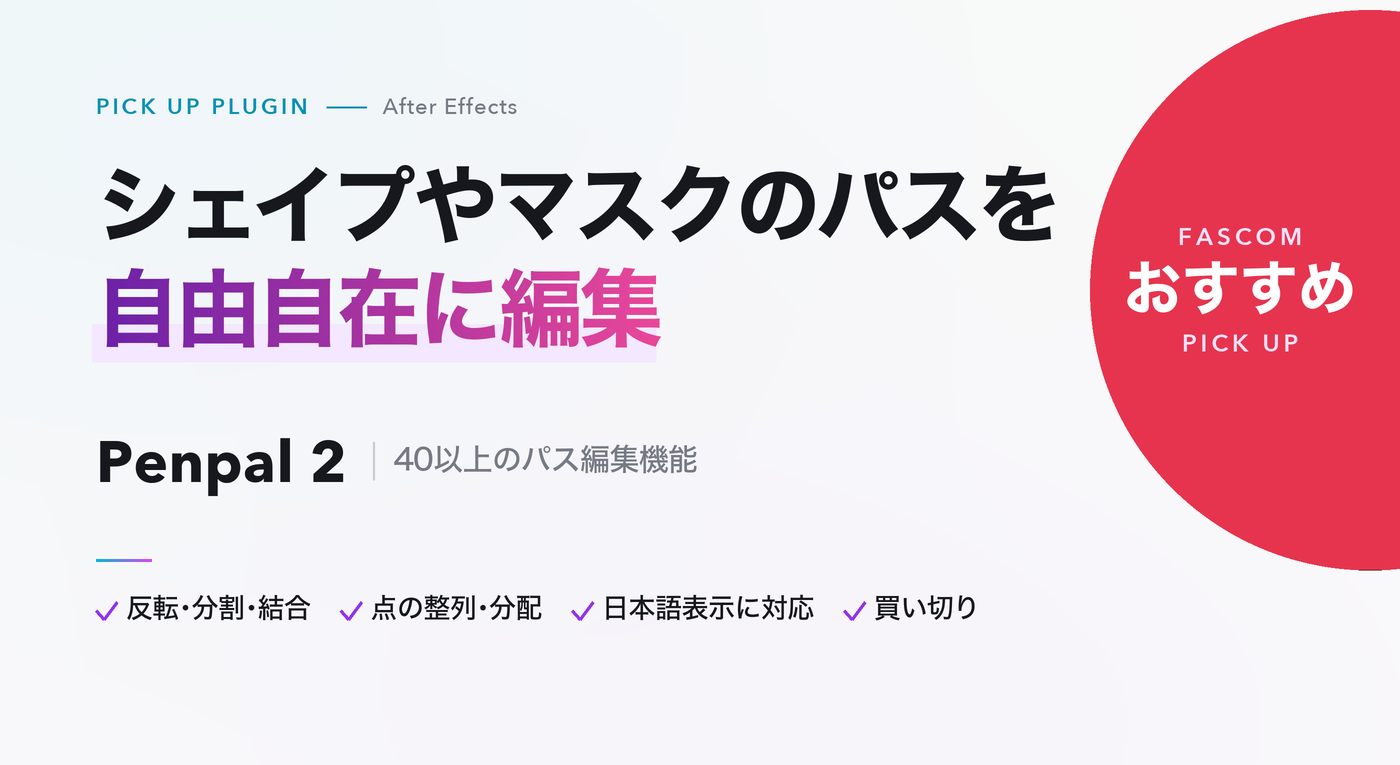
Penpal 2|シェイプやマスクのパスを、自由自在に編集

After Effects おすすめプラグイン Penpal 2

パスの反転・分割・結合、点の整列など、40以上のパス編集機能をAfter Effectsの中で使えるツール。日本語表示にも対応しています。
→ Penpal 2の紹介記事を読む

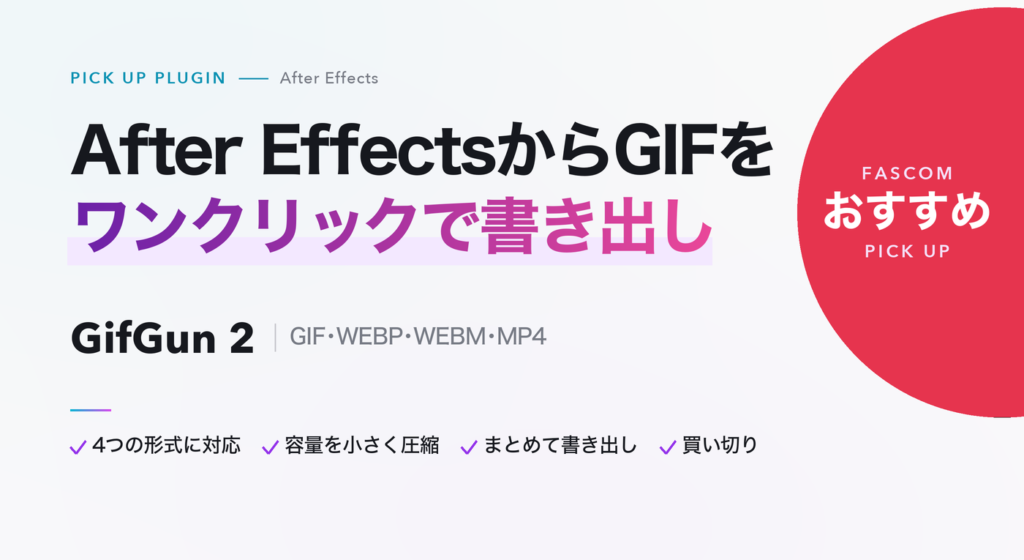
GifGun 2|After EffectsからGIFを、ワンクリックで書き出し

After Effects おすすめプラグイン GifGun 2

コンポをワンクリックでGIFに書き出せるプラグイン。WEBP・WEBM・MP4にも対応し、容量を小さくする圧縮やまとめ書き出しもできます。

→ GifGun 2の紹介記事を読む

■ After Effectsのプラグインの入れ方

aescriptsで購入したプラグインは、公式の管理アプリ「aescripts + aeplugins manager app」を使うと、まとめてインストールできます。

  1. 管理アプリをインストールし、aescriptsのアカウント(メールアドレスとパスワード)でログインします
  2. 「License」タブで購入した製品を選び、「Install」をクリックします
  3. 「License」ボタン →「Activate」をクリックして、ライセンス認証を行います
  4. After Effectsを起動(起動中なら再起動)します

インストールしたあとの呼び出し方は、プラグインの種類によって変わります。

  • エフェクト(Deep Glow 2・Shadow Studio 3・TextDelay・Easy Comp・Frankenstein など):「エフェクト&プリセット」パネルで名前を検索して、レイヤーに適用します
  • 拡張機能(GEOlayers 3・Penpal 2 など):「ウィンドウ」→「エクステンション」からパネルを開きます
  • スクリプト(Textevo 2 など):「ウィンドウ」メニューの一番下に表示される名前から、パネルを開きます

くわしい手順は、それぞれのプラグインの紹介記事にまとめています。

■ まとめ:作りたい映像に合わせて、プラグインを選ぼう

どのプラグインも、紹介記事の中で標準機能との違いや、購入・インストールの方法までまとめています。自分の作りたい映像に合いそうなものから、ぜひ見てみてください。

ABOUT ME
知多
知多
Adobe 拡張機能・スクリプト開発 / 映像編集
映像編集の現場で20年以上働く中で培った経験から、繰り返し作業を自動化する Adobe 拡張機能・スクリプトを開発・販売しています。 Premiere Pro / Photoshop / After Effects 向けのツールが中心。「より早く、より効率的に」をコンセプトに、現場で本当に使える道具づくりを目指しています。
記事URLをコピーしました