【おすすめプラグイン】Shadow Studio 3|After Effectsで文字やロゴにリアルな影をつけるプラグイン
takumi
FASCOM lab
※本記事はプロモーションを含みます
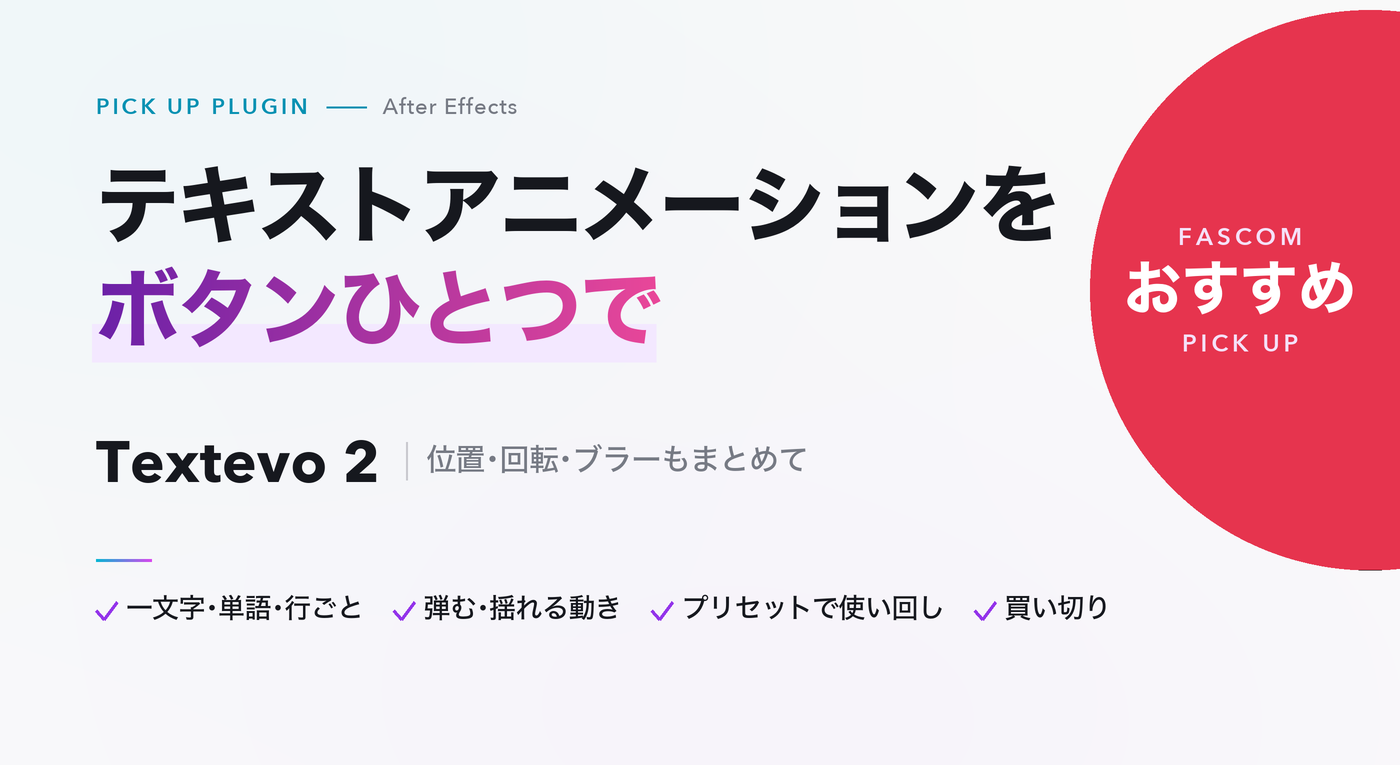
YouTubeのテロップやタイトル、SNS動画の文字演出、会社紹介やプレゼン動画など、文字を印象的に見せたい人におすすめしたいのが、After Effects(アフターエフェクト)のスクリプトTextevo 2です。
Textevo 2なら、文字を一文字ずつ・単語ごと・行ごとに、少しずつずらして動かすテキストアニメーションがボタンひとつで作れます。位置・スケール・回転・不透明度・ブラーを、1つの「強さ」でまとめて動かせるので、調整もかんたんです。
最新版では、文字が弾む・揺れる動きもワンクリックで付けられ、作った動きはプリセットとして保存して、いつでも使い回せます。この記事では、おすすめの理由と標準機能との違い、使い方やインストール方法までまとめて紹介します。
Textevo 2は、Matthieu Wlazinski(マチュー・ヴラジンスキー)が開発した、After Effects用のテキストアニメーションのスクリプトです。パネルの「Add」ボタンを押すと、テキストレイヤーに専用のエフェクトとテキストアニメーターが追加され、エフェクトの「強さ(Strength)」を動かすだけで、文字が順番にアニメーションします。
文字を選んで「Add」を押すだけで、一文字ずつ順番に動くアニメーションのできあがりです。パネルの「Based on」を切り替えれば、一文字ずつ・スペースを除いた一文字ずつ・単語ごと・行ごとの動きに変えられます。
位置・スケール・回転・不透明度・ブラーなどの設定は、すべて1つのエフェクトの中にまとまっています。キーフレームを打つのは「強さ」だけ。文字と文字の間のずれ(ディレイ)はフレーム数で決められ、動く順番も、読む順・逆順・中央から外へ・外から中央へ・ランダムから選べます。
最新版のTextevo 2026(ベータ版。Textevoのユーザーならだれでも使えます)では、「Fx」ボタンから、エラスティック(ばねのような動き)・バウンス(弾む動き)・揺れをワンクリックで追加できます。1文字ずつずれて弾むので、ポップで楽しいテロップも手早く作れます。
作った動きはプリセットとして保存して、ほかのテキストにワンクリックで当てられます。最新版では、選んだ複数のテキストレイヤーにまとめて適用したり、ドロップシャドウやグローなど、レイヤーのほかのエフェクトも一緒に保存したりできるようになりました。
1つのテキストレイヤーに、Textevoはいくつでも重ねられます。「登場」「途中の動き」「退場」を別々に作れるうえ、最新版ではAltキーを押しながら「Add」で、逆向きの動き(退場用)をすぐに追加できます。価格は推奨$29.99の買い切りで、サブスクではありません。
After Effectsの標準機能でもテキストレイヤーの「アニメーター」と「範囲セレクター」を使えば一文字ずつ動くアニメーションは作れます。違いを表にまとめました。
| 標準機能(アニメーター) | Textevo 2 | |
|---|---|---|
| 作り方 | アニメーターと範囲セレクターを設定 | 「Add」ボタンを押すだけ |
| 動きの調整 | 範囲セレクターの開始・終了などで調整 | 「強さ」とディレイ(フレーム数)で調整 |
| 動く順番 | 順番を変えるには設定の工夫が必要 | 読む順・逆順・中央から・ランダムなどを選ぶだけ |
| 弾む・揺れる動き | エクスプレッションなどの知識が必要 | Fxボタンでワンクリック |
| 価格 | 無料(標準機能) | 推奨$29.99(買い切り) |
標準機能で文字を一文字ずつ動かすには、アニメーターを追加して、動かしたい項目を設定し、範囲セレクターにキーフレームを打ち、単位や順番を調整して……と、いくつもの設定を組み合わせる必要があります。位置・回転・ブラーまで組み合わせると、設定はさらに増えていきます。
Textevo 2なら、「Add」ボタンを押して、動かしたい項目と「強さ」を決めるだけ。動く順番やずれの間隔も選ぶだけで変えられ、弾む動きもワンクリックで付けられます。作った動きをプリセットにしておけば、次からはほかのテロップにワンクリックで当てるだけです。
日本語の文章はスペースで区切られないため、「単語ごと」は英語向けです。日本語のテロップでは「一文字ずつ」か「行ごと」が使いやすいです。
開発元の公式チュートリアル動画です(英語)。動画は最新版(Textevo 2026)より前の画面で撮影されているため、パネルのボタンが少し少なくなっていますが、基本の使い方は同じです。各設定の詳しい説明は、公式ドキュメント(英語)にまとまっています。
価格はドル建てなので、日本円での支払額はその時の為替レートで変わります。最新の情報は商品ページで確認してください。
「Name Your Own Price(ネーム・ユア・オウン・プライス)」は、その名のとおり買う人が自分で金額を決めて購入できる、aescriptsの一部の商品で使われている買い方です。表示されている$29.99は「推奨価格」で、カートに入れたあとに金額を書き換えて購入できます。
買う人の良心にまかせる仕組みで、公式では次のように案内されています。
金額を書き換えられないときは、サイトの通貨をUSD(米ドル)に切り替えると変更できます(カートに入れたあとで元の通貨に戻してもかまいません)。
また、新しいバージョンが出たときは、新しいバージョンをもう一度カートに入れて購入する仕組みです。このときも個人なら金額を自分で決められ、無料($0)にすることもできます。会社などの団体は、バージョンごとに推奨価格での購入が必要です。
Textevo 2は、開発元の公式ストア「aescripts」(英語サイト)のほか、国内の販売店「フラッシュバックジャパン」でも日本語で購入できます。フラッシュバックジャパンは日本語のサポートが受けられるので、英語が不安な人でも安心です。ただし、フラッシュバックジャパンでは購入金額が決まっていて、「Name Your Own Price」のように金額を自分で決めることはできません。
少しでも安く買いたいならaescriptsで直接購入するのがおすすめです。国内の販売店は日本語対応などの費用が価格に含まれるため、直接買うほうが安くなります。
金額を自分で決めて買えるのもaescriptsで直接買う場合だけです。
英語のサイトでも、買い方は「Add to Cart(カートに入れる)」→「Proceed to Checkout(購入手続きへ)」と進むだけで、日本の通販サイトとほとんど変わりません。aescriptsの商品ページから、そのまま購入できます。
aescriptsで購入したプラグインは、公式の管理アプリ「aescripts + aeplugins manager app」(Mac / Windows 対応)でまとめて管理できます。購入した製品がアプリに一覧で表示され、ダウンロード・インストール、アップデートまでアプリから行えます。
※aescriptsはドル建てのため、為替レートやカードの海外利用手数料(1.6〜2.5%ほど)で支払額が変わります。
には、ぜひ試してほしいスクリプトです。手に取りやすい価格で文字のアニメーションにかかる時間をぐっと短くしてくれます。
あわせて読みたい:【おすすめプラグイン】TextDelay|After Effectsで文字の動きをイージングそのままに一文字ずつずらせるプラグイン
あわせて読みたい:【おすすめプラグイン】Shadow Studio 3|After Effectsで文字やロゴにリアルな影をつけるプラグイン
あわせて読みたい:【おすすめプラグイン】Deep Glow 2|After Effectsのグローを“本物の光”にする定番プラグイン
おすすめプラグインをもっと見る:【2026年版】After Effectsのおすすめプラグイン10選|目的別にまとめて紹介