【おすすめプラグイン】GEOlayers 3|After Effectsで地図アニメーション・移動ルートを作れるプラグイン
takumi
FASCOM lab
※本記事はプロモーションを含みます
After Effects(アフターエフェクト)で文字やロゴに影をつけるとき、まず思い浮かぶのは「ドロップシャドウ」です。手軽で便利ですが、どうしても形をずらして黒くぼかしただけの影になりがちで、もう一段リアルに見せたいときには物足りなさを感じます。
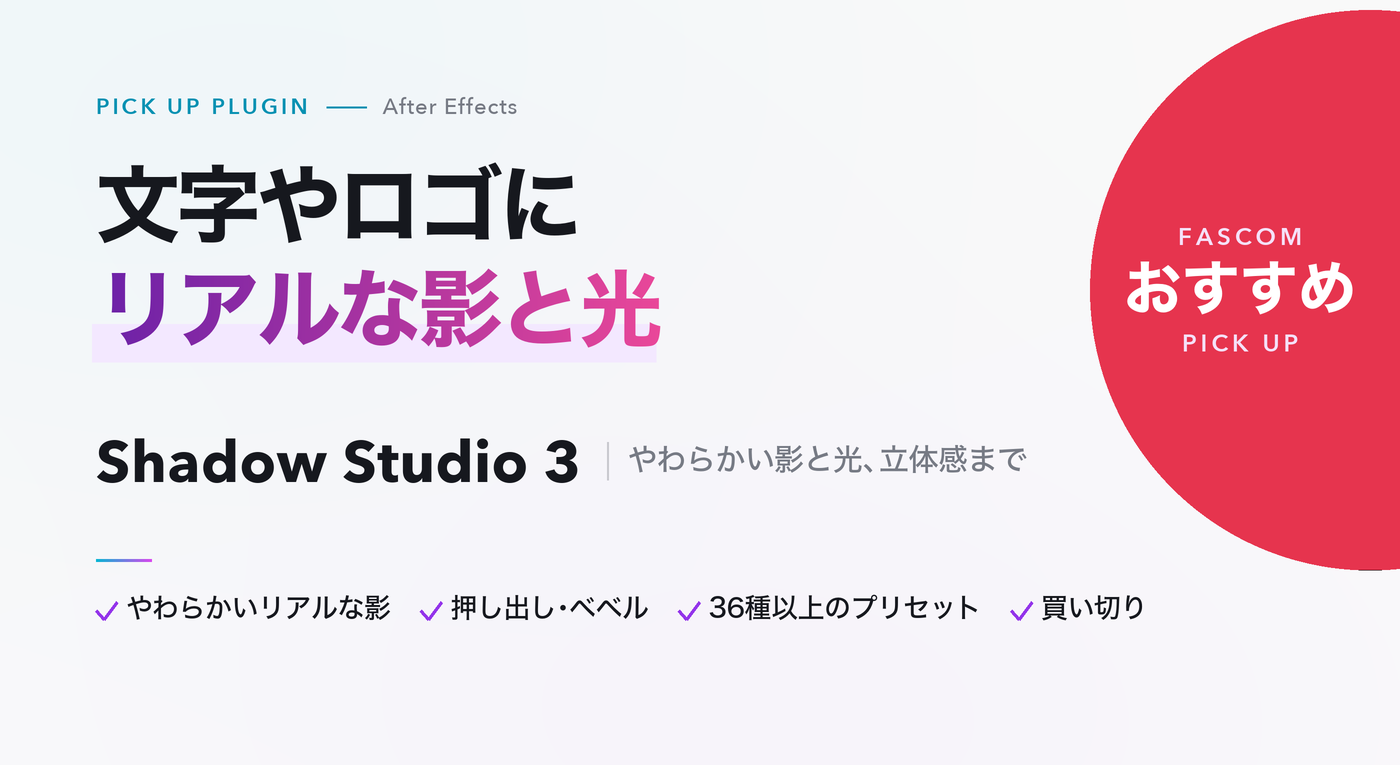
そこでおすすめしたいのがShadow Studio 3です。光の当たり方を計算して文字やロゴに本物のようにやわらかく、奥行きのある影を落とせるプラグインです。この記事では、おすすめの理由と標準の影のつけ方との違い、使い方やインストール方法までまとめて紹介します。
Shadow Studio 3は、グロープラグインDeep Glow 2でも知られるPlugin EverythingとManu Udupaが開発した、After Effects用の影と光のプラグインです。光線の進み方を計算する「レイトレーシング」で、レイヤーの形に合わせたリアルな影や光を作り出します。
本物の影は、物に近いところはくっきり、離れるほどやわらかくにじみます。Shadow Studio 3は光の当たり方を計算するので、こうした自然なやわらかい影がエフェクトひとつで作れます。光源は、一方向から当たる光と、一点から広がる光を選べます。
光の跳ね返り(グローバルイルミネーション)、すき間にできる暗がり(アンビエントオクルージョン)、つややかな反射まで再現できます。レイヤーの色を光に乗せることもできるのでカラフルな光を落とす演出も可能です。
押し出し(厚み)やベベル(角の面取り)の機能が入っているので、平面の文字やロゴを、3Dソフトを使わずに立体的に見せられます。内側に落ちる影(インナーシャドウ)も、ほかのモードと組み合わせて使えます。
見た目の完成形が分かる36種類以上のプリセットとプロジェクトファイルが付いています(プリセットギャラリーで一覧を見られます)。光をぐるっと回すリグや、さりげないベベルを足すプリセットなど、作業を楽にするものもそろっています。※プリセットはAfter Effects 2021以降で使えます。
同じ開発元のDeep Glow 2と組み合わせると、影の中にも光がまわり込むような、より本物らしい仕上がりになります。公式でも、影に間接光を足す組み合わせとしてすすめられています
After Effectsで影をつけるには、「エフェクト」→「遠近」の中のドロップシャドウや放射状シャドウを使う方法と、レイヤーを3Dにしてライトを置き、影を落とす設定にする方法があります。違いを表にまとめました。
| ドロップシャドウ | 3Dレイヤー+ライト | Shadow Studio 3 | |
|---|---|---|---|
| 手軽さ | とても手軽 | 設定が多い | エフェクト1つ+プリセット |
| 影のリアルさ | 形をずらしてぼかすだけ | 光の向きに合った影 | やわらかく自然な影 |
| 光の表現 | — | ライトの明暗のみ | 光の跳ね返り・反射まで |
| 立体感(厚み・ベベル) | — | — | 押し出し・ベベル内蔵 |
| 価格 | 無料(標準) | 無料(標準) | $74.95(買い切り) |
これだけで手軽に影はつきますが、影はどこも同じぼけ方になり、光の向きや距離は反映されません。光の向きに合わせた影にしたいときは、文字と影を受ける面(床や背景)を3Dレイヤーにしてライトを追加し、ライトとレイヤーの「シャドウを落とす」をオンにする方法もありますが、設定は多くなります。
なお、Shadow Studio 3を無料で代用したいときは、ドロップシャドウを2つ重ねて「近くのくっきりした影」と「遠くのぼんやりした影」を作ると、1つだけのときより自然になります。ただ、光の跳ね返りや立体感までは出せないので、影の表現にこだわるならShadow Studio 3のほうが手早くきれいに仕上がります。
使い方は、影をつけたい文字やロゴのレイヤーに Shadow Studio 3 を適用し、光源の種類と向き、影のやわらかさを調整するのが基本です。迷ったら、まずプリセットを当ててから調整すると早く仕上がります。各設定の詳しい説明は、開発元の公式ドキュメント(Wiki)にまとまっています(英語)。
開発元の公式チュートリアル動画集です(英語)。
価格はドル建てなので、日本円での支払額はその時の為替レートで変わります。最新の情報は商品ページで確認してください。
Shadow Studio 3は、開発元の公式ストア「aescripts」(英語サイト)のほか、国内の販売店「フラッシュバックジャパン」でも日本語で購入できます。フラッシュバックジャパンは日本語のサポートが受けられるので、英語が不安な人でも安心です。
一方、少しでも安く買いたいなら、aescriptsで直接購入するのがおすすめです。国内の販売店は日本語対応などの費用が価格に含まれるため、直接買うほうが安くなります。
英語のサイトでも、買い方は「Add to Cart(カートに入れる)」→「Proceed to Checkout(購入手続きへ)」と進むだけで、日本の通販サイトとほとんど変わりません。aescriptsの商品ページから、そのまま購入できます。
aescriptsで購入したプラグインは、公式の管理アプリ「aescripts + aeplugins manager app」(Mac / Windows 対応)でまとめて管理できます。購入した製品がアプリに一覧で表示され、ダウンロード・インストール、ライセンス認証、アップデートまでアプリから行えます。
※aescriptsはドル建てのため、為替レートやカードの海外利用手数料(1.6〜2.5%ほど)で支払額が変わります。
パソコンを買い替えるときは、古いパソコンの管理アプリで「Deactivate」を押してライセンス認証を解除してから、新しいパソコンで認証し直してください。
には、ぜひ試してほしいプラグインです。影は目立たないようでいて、映像の「本物っぽさ」を大きく左右します。
あわせて読みたい:【おすすめプラグイン】Deep Glow 2|After Effectsのグローを“本物の光”にする定番プラグイン
あわせて読みたい:【おすすめプラグイン】TextDelay|After Effectsで文字の動きをイージングそのままに一文字ずつずらせるプラグイン
あわせて読みたい:【おすすめプラグイン】Textevo 2|After Effectsのテキストアニメーションを一文字ずつ作れるスクリプト
おすすめプラグインをもっと見る:【2026年版】After Effectsのおすすめプラグイン10選|目的別にまとめて紹介