PhotoshopでPSDテキストのフォントをまとめて変更する3つの方法【複数ファイル対応】
takumi
FASCOM lab
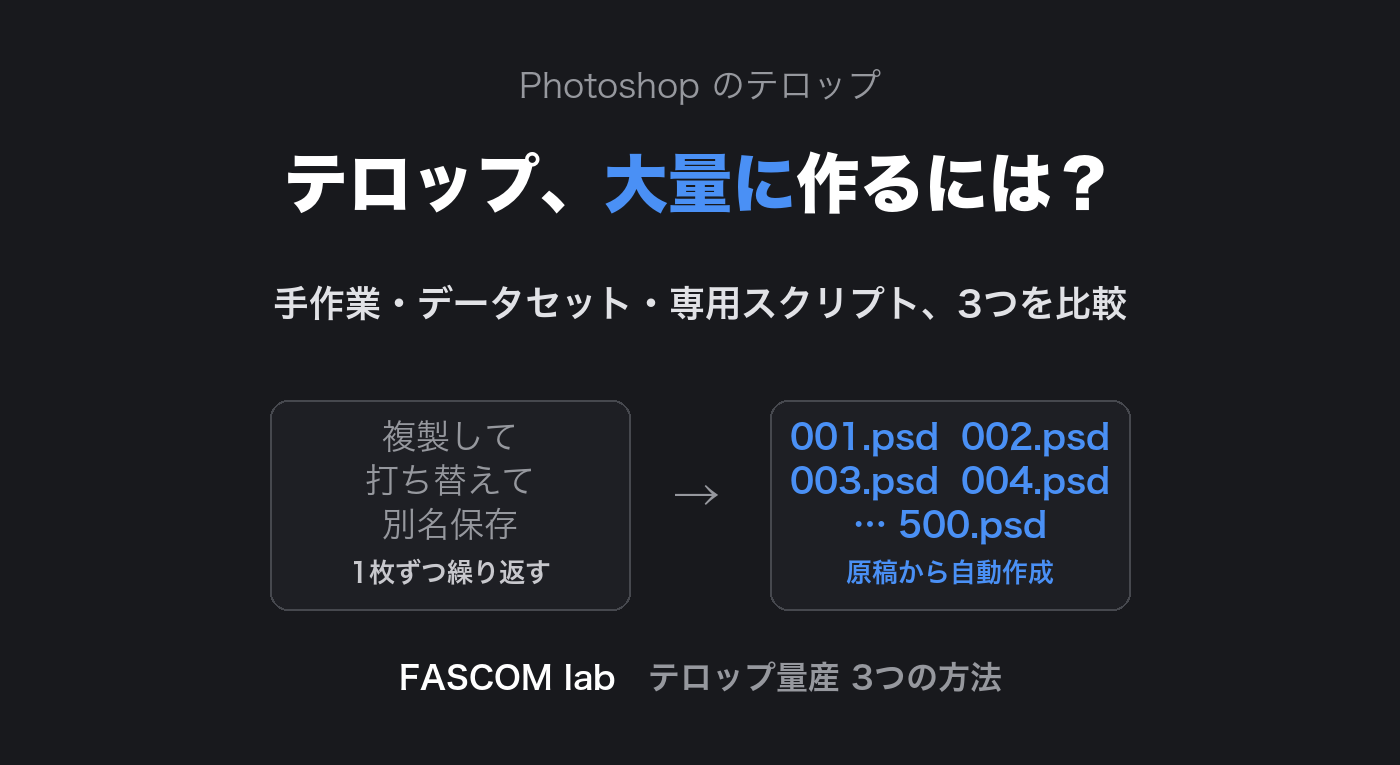
動画のテロップをPhotoshopで作っていると、1本の動画で数十〜数百枚のPSDが必要になります。テンプレートのPSDを開いて、原稿の1行をコピーして貼り付けて、別名で保存する。この繰り返しに何時間も取られていないでしょうか。
この記事では、Photoshopでテロップ(テキスト入りPSD)を原稿から大量に作る方法を、手作業・Photoshopの標準機能・専用スクリプトの3つで比較します。
いちばん基本的な方法です。テロップのデザインを作ったテンプレートPSDを開き、テキストを原稿の1行に打ち替えて、別名で保存します。これを原稿の行数だけ繰り返します。
保存の操作だけなら「アクション」に記録して少し楽にできますが、文字の打ち替えは結局1枚ずつ手作業です。100枚なら数時間コース。コピー&ペーストの取り違えや、ファイル名の番号ずれといったミスも起きやすくなります。
Photoshopには、テキストを差し替えたPSDを一括で書き出す標準機能「変数」と「データセット」があります。原稿を表(CSVなど)にしておけば、行の数だけPSDを自動で書き出せます。
同じデザインのテロップを大量に作るなら、無料でかなり時短できます。
弱点は準備の手間です。原稿を毎回CSVの形に整える必要があり、日本語のCSVは文字コードの関係で文字化けしてつまずくことがよくあります。また、変数の設定はテンプレートごとなので、「コメントA」「コメントB」「肩書き+名前」のように複数のテンプレートが混ざった原稿を1回で処理するのは苦手です。
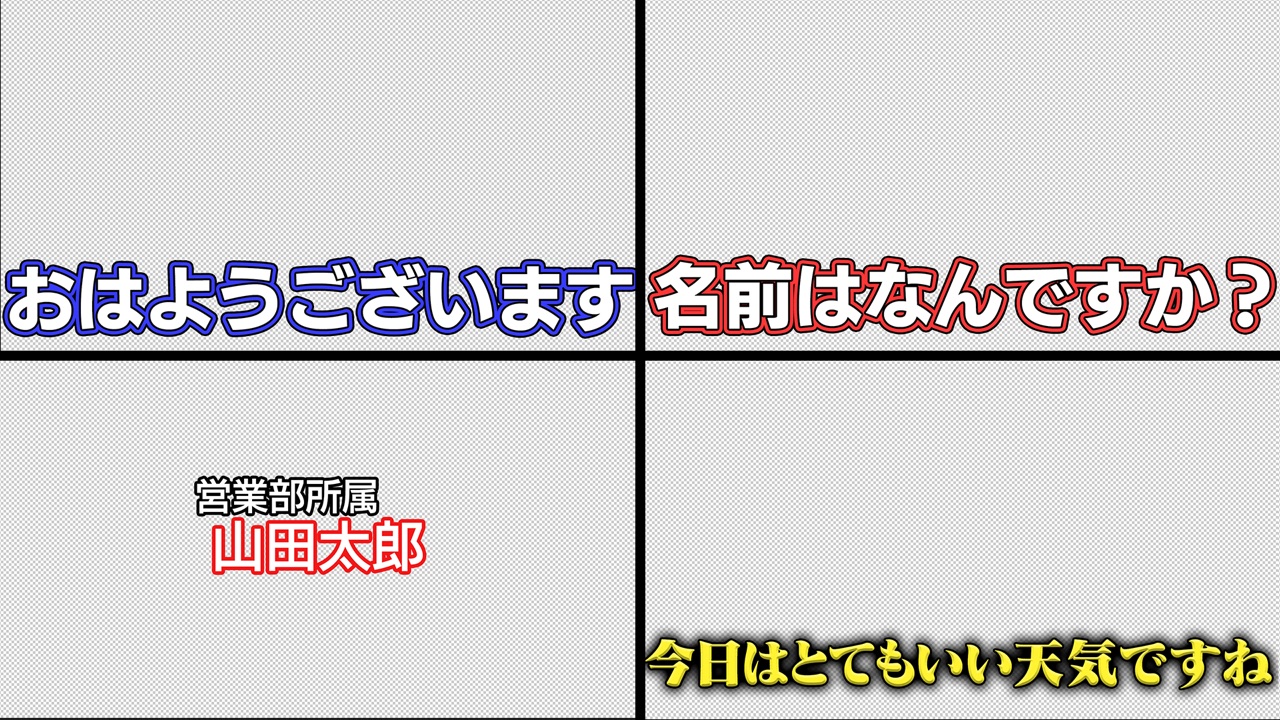
「届いた原稿を、そのまま貼るだけでテロップにしたい」ために作ったのが、FASCOM lab の Photoshop スクリプト TelopReplace です。テロップ原稿を貼り付け、各行にテンプレートPSDを割り当てて実行するだけで、1行=1枚のPSDが連番で書き出されます。
| 費用 | 手間 | 向いている人 | |
|---|---|---|---|
| 複製して打ち替え | 無料 | 1枚ずつ打ち替えて保存 | テロップが数枚〜十数枚の人 |
| 変数・データセット | 無料 | 原稿をCSVに整える。テンプレートごとに設定 | 同じデザインのテロップを定型で大量に作る人 |
| TelopReplace | ¥25,000(買い切り) | 原稿を貼って割り当てるだけ | 毎回原稿が届き、複数のテンプレートを使い分ける人 |
テロップ作りの「打ち替え」作業を丸ごとなくすために、TelopReplace を作りました。無料トライアル版(3行まで)で実際の動きを確かめられるので、よければ製品ページをのぞいてみてください。