Premiere Proでネストを解除する3つの方法【標準機能では戻せない理由と対処法】
takumi
FASCOM lab
※本記事はプロモーションを含みます
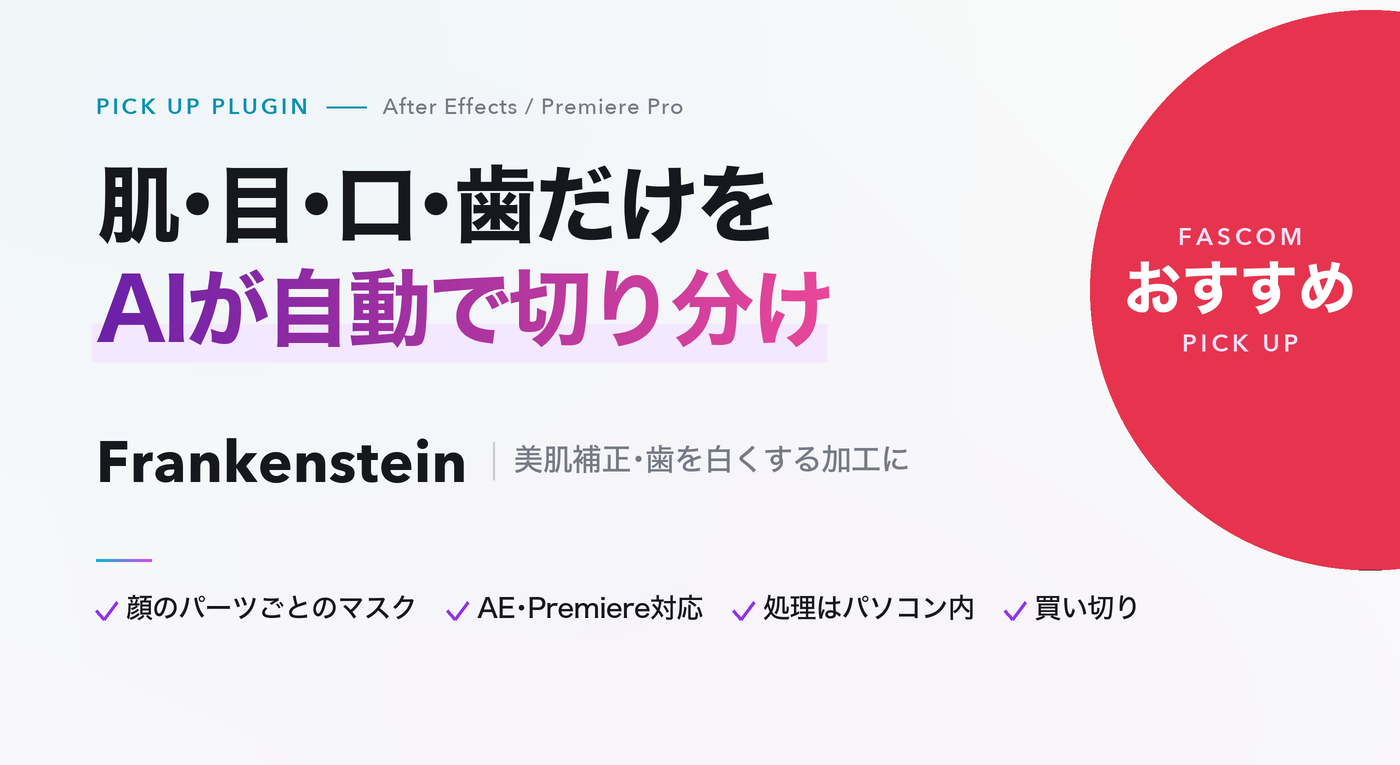
YouTubeのトーク動画やインタビュー、Vlog、美容・コスメ系の動画、企業の採用・PR動画など、人の顔が映る映像を仕上げる人におすすめしたいのが、Premiere Pro(プレミアプロ)とAfter Effects(アフターエフェクト)で使えるプラグインFrankensteinです。
Frankensteinなら、映っている人の肌・目・口・歯などの部分だけを、AIが自動で切り分けたマスクにしてくれます。そのマスクを使えば、肌だけをなめらかに整える美肌補正や、歯だけを白くする加工が、手作業のマスク切りなしでできるようになります。
処理はすべて自分のパソコンの中で行われるので、外に出せない映像にも安心して使えます。Easy Compと同じ開発元、Blace Pluginsの製品です。この記事では、おすすめの理由と標準機能との違い、使い方やインストール方法までまとめて紹介します。
Frankensteinは、AIプラグインを多く手がけるBlace Plugins(blace.ai)が開発した、Premiere ProとAfter Effects用の顔のパーツ分けAIプラグインです。映像の中の顔を、肌・目・口・歯などのパーツに分けて、それぞれのマスク(白黒の切り抜き)を作ります。そのマスクを使って、選んだ部分にだけ色補正やエフェクトをかけられます。
まずは公式の紹介動画で、どんなことができるのか見てみてください。
肌・目・口・歯など、使いたいパーツを選ぶだけで、その部分のマスクをAIが1コマずつ自動で作ります。人が動いても、マスクを手で描き直したり、追いかけたりする必要はありません。複数のパーツを組み合わせて選ぶこともできます。
肌のマスクを使えば、肌の部分だけに色補正やぼかしをかけて、なめらかに整えることができます。歯のマスクなら、歯だけを白くする加工も簡単です。目や唇の色だけを少し鮮やかにするなど、ちょっとした仕上げにも使えます。
補正だけでなく、目の色を変える、顔色を青白くするなど、ミュージックビデオやホラー風の演出にも使えます。パーツごとに切り分けられるので、アイデア次第で表現の幅が広がります。
Premiere ProとAfter Effectsの両方に対応しています。編集ソフトの中でそのまま使えるので、Premiere Proで完結させたい人にも便利です。
AIの処理はすべて自分のパソコンの中で行われ、映像が外部のサーバーに送られることはありません。出演者の顔が映る映像を扱う仕事でも安心です。価格は$49.99の買い切り
Premiere ProやAfter Effectsの標準機能でも、マスクを描いてトラッキングすれば、顔の一部だけに補正をかけることはできます。違いを表にまとめました。
| 標準機能(マスク+トラッキング) | Frankenstein | |
|---|---|---|
| マスクの作り方 | ペンツールなどで形を手で描く | パーツを選ぶだけでAIが自動で作る |
| 人が動いたとき | トラッキングと、ずれた部分の手直しが必要 | 1コマずつ自動で作り直される |
| 細かいパーツ(歯・唇など) | 形が細かく、描くのに手間がかかる | パーツとして切り分けられる |
| 価格 | 無料(標準機能) | $49.99(買い切り) |
標準の機能でも顔の一部だけを補正できますが、マスクを描いてトラッキングし、ずれたところを1コマずつ直して……と、短いカットでもかなりの時間がかかりがちです。歯や唇のような細かいパーツは、なおさら手間がかかります。
Frankensteinなら、パーツを選ぶだけで、マスクはAIにおまかせ。浮いた時間を、肌の質感や色味の仕上げに使えます。
肌の輪郭をなじませる「Feather Skin」や、マスクを縮めたり広げたりする「Erode / Dilate」で、仕上がりを細かく調整できます。各設定の説明は、開発元の公式ドキュメント(英語)にまとまっています。
AIの処理を自分のパソコンで行うぶん、パソコンの性能が必要です。とくにWindowsでNVIDIA以外のGPUを使っている人と、Intel製のMacを使っている人は注意してください。
価格はドル建てなので、日本円での支払額はその時の為替レートで変わります。
Frankensteinは、開発元の公式ストア「aescripts」(英語サイト)のほか、国内の販売店「フラッシュバックジャパン」でも日本語で購入できます。フラッシュバックジャパンは日本語のサポートが受けられるので、英語が不安な人でも安心です。
一方、少しでも安く買いたいなら、aescriptsで直接購入するのがおすすめです。国内の販売店は日本語対応などの費用が価格に含まれるため、直接買うほうが安くなります。
英語のサイトでも、買い方は「Add to Cart(カートに入れる)」→「Proceed to Checkout(購入手続きへ)」と進むだけで、日本の通販サイトとほとんど変わりません。aescriptsの商品ページから、そのまま購入できます。
aescriptsで購入したプラグインは、公式の管理アプリ「aescripts + aeplugins manager app」(Mac / Windows 対応)でまとめて管理できます。購入した製品がアプリに一覧で表示され、ダウンロード・インストール、ライセンス認証、アップデートまでアプリから行えます。
※aescriptsはドル建てのため、為替レートやカードの海外利用手数料(1.6〜2.5%ほど)で支払額が変わります。
管理アプリが使えない環境では、aescriptsのアカウントページの「Downloads & Licenses」から、インストーラーとライセンスコードを入手することもできます。パソコンを買い替えるときは、古いパソコンでライセンス認証を解除(Deactivate)してから、新しいパソコンで認証し直してください。
には、ぜひ試してほしいプラグインです。面倒なマスク切りをAIに任せて、顔の仕上げをぐっと手軽にしてくれます。。
あわせて読みたい:【おすすめプラグイン】Easy Comp|合成した素材の色をAIが自動でなじませる、After Effectsの合成プラグイン
あわせて読みたい:【おすすめプラグイン】Lockdown 4|実写合成の決定版。揺れる旗・服・顔にも文字や画像をぴったり貼れるAfter Effectsトラッキングプラグイン
あわせて読みたい:【おすすめプラグイン】Deep Glow 2|After Effectsのグローを“本物の光”にする定番プラグイン
おすすめプラグインをもっと見る:【2026年版】After Effectsのおすすめプラグイン10選|目的別にまとめて紹介