【おすすめプラグイン】Deep Glow 2|After Effectsのグローを“本物の光”にする定番プラグイン
takumi
FASCOM lab
※本記事はプロモーションを含みます
After Effects(アフターエフェクト)で実写の背景に別の素材を合成したとき、「切り抜きはきれいなのに、なんだか浮いて見える」ことはないでしょうか。原因の多くは色や明るさのズレです。背景と同じ光の中にいるように見せるには、トーンカーブやカラーバランスで色を合わせ、境界をぼかして……と、手間のかかる調整が必要になります。
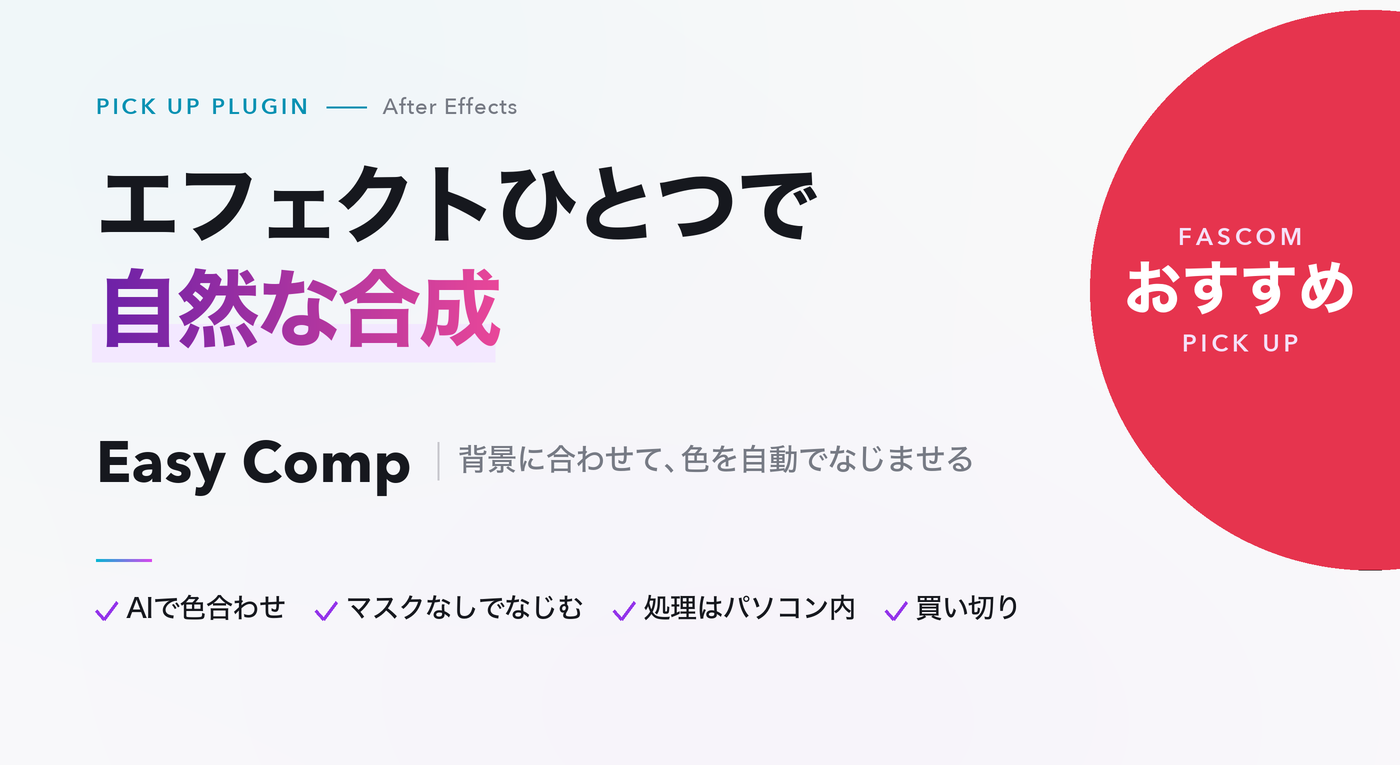
そこでおすすめしたいのがEasy Compです。合成した素材の色を、AIが背景に合わせて自動でなじませてくれるプラグインです。この記事では、おすすめの理由と標準機能での色合わせとの違い、使い方や動作環境までまとめて紹介します。
Easy Compは、AIプラグインを多く手がけるBlace Plugins(blace.ai)が開発した、After Effects用の合成・色合わせプラグインです。背景の上に重ねた素材の色を自動で背景に合わせ、手作業の色調整なしで自然な合成に仕上げます。
合成でいちばん時間がかかるのが、素材と背景の色や明るさを合わせる作業です。Easy Compは、背景の色味をAIが読み取って、重ねた素材を自動でなじませます。トーンカーブとにらめっこする時間が、ぐっと減ります。
「ブレンド」モードを使うと、色だけでなく透明度もなじませてくれるので、細かいマスクを作り込まなくても素材が背景に溶け込みます。色だけを合わせて素材はそのまま見せたいときは「オーバーレイ」モードに切り替えられます。
素材の配置には、After Effectsのいつもの移動・拡大縮小などの操作がそのまま使えます。素材は複数重ねてもOK。境界のなじみ具合は、After Effectsのマスクのぼかしで調整できます。新しい操作を覚える必要がほとんどありません。
AIの処理はすべて自分のパソコンの中で行われ、映像データが外部のサーバーに送られることはありません。クライアントの未公開映像など、外に出せない素材を扱う仕事でも安心して使えます。
価格は$49.99の買い切り。AIが色合わせまで自動でこなしてくれるこのクオリティで、この価格はかなりコスパ良しです。合成のたびに色の調整にかけていた時間を考えれば、すぐに元が取れます。
After Effectsの標準機能でも、トーンカーブ・レベル補正・カラーバランスなどを使えば、素材の色を背景に合わせられます。違いを表にまとめました。
| 標準機能(手作業) | Easy Comp | |
|---|---|---|
| 色合わせ | トーンカーブなどで目で見ながら調整 | AIが背景に合わせて自動で調整 |
| 境界のなじませ | マスクを作り込んでぼかす | ブレンドモードでマスクなしでもなじむ |
| 素材が多いとき | 素材ごとに調整を繰り返す | 調整レイヤー1つでまとめて処理 |
| 必要な慣れ | 色の知識と経験が必要 | 背景レイヤーを指定するだけ |
| 価格 | 無料(標準機能) | $49.99(買い切り) |
なお、Easy Compを無料で代用したいときは、トーンカーブやカラーバランスで、背景の暗い部分・明るい部分の色味に素材を合わせていく方法があります。仕上がりは腕次第で、慣れていても1カットずつ時間がかかります。合成のカットが多い人ほど、Easy Compで短縮できる時間は大きくなります。
使い方はシンプルで、レイヤーを次の順に並べるだけです。
細かい設定は、開発元の公式ドキュメント(英語)にまとまっています。実際の作業の流れは、公式の解説動画が分かりやすいです(英語)。
AIの処理を自分のパソコンで行うぶん、パソコンの性能が必要です。とくにWindowsでNVIDIA以外のGPUを使っている人と、Intel製のMacを使っている人は注意してください。価格はドル建てなので、日本円での支払額はその時の為替レートで変わります。
Easy Compは、開発元の公式ストア「aescripts」(英語サイト)のほか、国内の販売店「フラッシュバックジャパン」でも日本語で購入できます。フラッシュバックジャパンは日本語のサポートが受けられるので、英語が不安な人でも安心です。
一方、少しでも安く買いたいならaescriptsで直接購入するのがおすすめです。国内の販売店は日本語対応などの費用が価格に含まれるため、直接買うほうが安くなります。
英語のサイトでも、買い方は「Add to Cart(カートに入れる)」→「Proceed to Checkout(購入手続きへ)」と進むだけで、日本の通販サイトとほとんど変わりません。aescriptsの商品ページから、そのまま購入できます。
aescriptsで購入したプラグインは、公式の管理アプリ「aescripts + aeplugins manager app」(Mac / Windows 対応)でまとめて管理できます。購入した製品がアプリに一覧で表示され、ダウンロード・インストール、ライセンス認証、アップデートまでアプリから行えます。
管理アプリが使えない環境では、aescriptsのアカウントページの「Downloads & Licenses」から、インストーラーとライセンスコードを入手することもできます。パソコンを買い替えるときは、古いパソコンでライセンス認証を解除(Deactivate)してから、新しいパソコンで認証し直してください。
には、ぜひ試してほしいプラグインです。$49.99と手に取りやすい価格で合成の仕上がりと作業時間の両方を変えてくれます。
あわせて読みたい:【おすすめプラグイン】Lockdown 4|実写合成の決定版。揺れる旗・服・顔にも文字や画像をぴったり貼れるAfter Effectsトラッキングプラグイン
あわせて読みたい:【おすすめプラグイン】Frankenstein|Premiere Proで美肌補正・歯を白くする加工が手軽になるAIプラグイン
あわせて読みたい:【おすすめプラグイン】Deep Glow 2|After Effectsのグローを“本物の光”にする定番プラグイン
おすすめプラグインをもっと見る:【2026年版】After Effectsのおすすめプラグイン10選|目的別にまとめて紹介