Premiere Proでネストを解除する3つの方法【標準機能では戻せない理由と対処法】
takumi
FASCOM lab
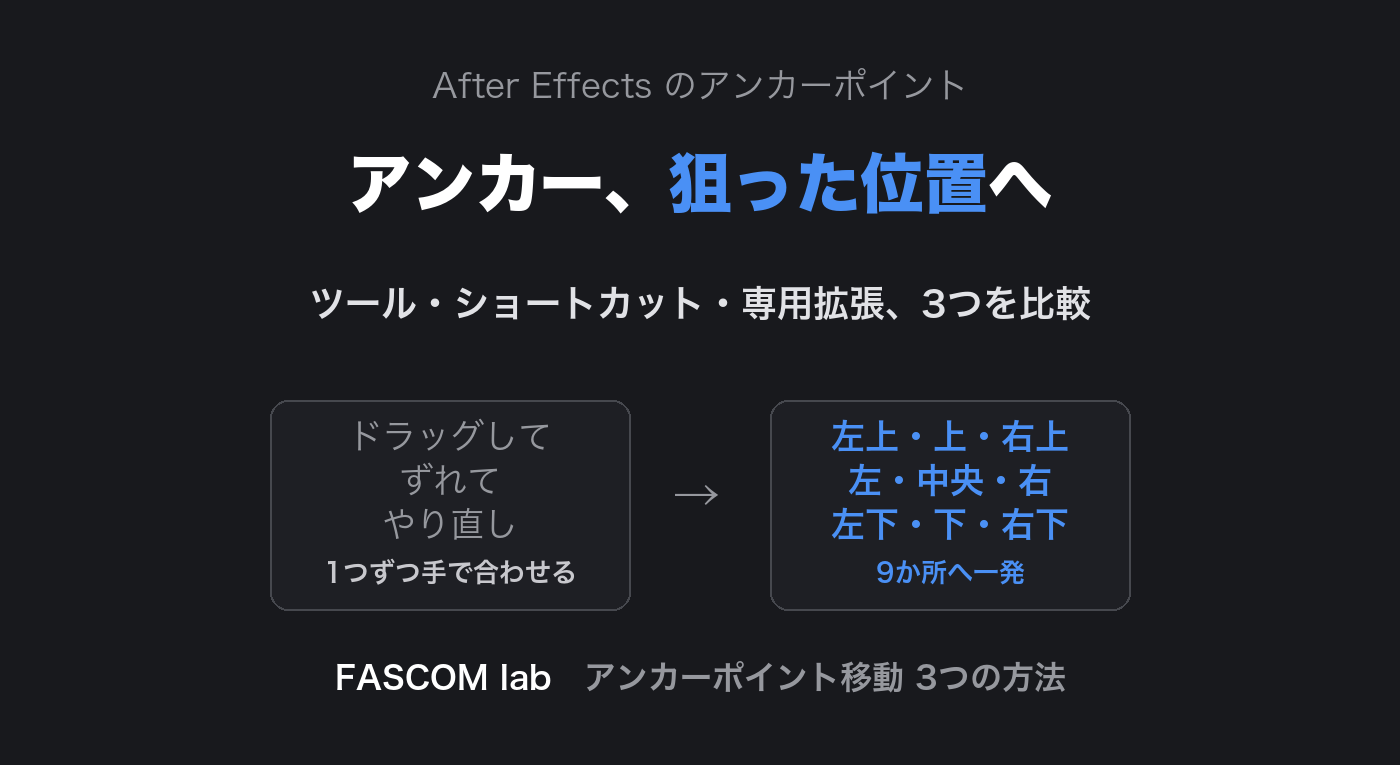
After Effectsで回転や拡大縮小のアニメーションを作るとき、動きの中心になるのがアンカーポイントです。テキストを左端から伸ばしたい、図形を角を軸に回したい——そんなとき、アンカーポイントが思った位置にないと、動きがどうしても不自然になります。
この記事では、After Effectsでアンカーポイントをレイヤーの中央や四隅に移動する方法を3つ紹介します。複数のレイヤーのアンカーポイントをまとめて揃える方法もあわせて解説します。
タイムラインの「トランスフォーム」→「アンカーポイント」の数値を直接書き換えると、アンカーポイントは動きますが、レイヤーの見た目の位置までずれてしまいます。After Effectsは「アンカーポイントの位置」に「位置」の座標を合わせて描くため、アンカーだけを動かすと、レイヤー全体がその分だけ逆方向に動いて見えるからです。
レイヤーを置いたまま、アンカーポイントだけを動かしたいときは、次の方法を使います。
ツールバーのアンカーポイントツール(ショートカット:Y)を使う方法です。このツールでアンカーポイントをドラッグすると、レイヤーの見た目の位置を保ったまま、アンカーポイントだけを動かせます。
好きな位置に置ける自由さが長所です。弱点は、1レイヤーずつしか動かせないこと。テロップを10枚並べて全部「左端基準」にしたい場合は、10回ドラッグすることになります。吸着を使わないと、角にぴったり合わせるのも意外と難しい作業です。
アンカーポイントをレイヤーの中央に戻したいだけなら、ショートカット一発で済みます。
複数のレイヤーを選んでから実行すれば、選んだレイヤーのアンカーポイントをまとめて中央に移動できます。テキストやシェイプの場合は、中身(文字や図形)の中央に合わせてくれるので便利です。
弱点は、移動先が「中央」だけなことです。「左下を軸に回したい」「上辺の中央から下に伸ばしたい」のように、角や辺に置きたいときは方法1のドラッグに戻ることになります。また、Homeキーのないノートパソコンでは、Fnキーとの組み合わせ(Macなら Fn + ← など)が必要で、指が少し忙しくなります。
「角や辺にも、複数レイヤーまとめて、一発で」を実現するために作ったのが、FASCOM lab の After Effects 拡張 AnchorMover です。レイヤーを選んで、3×3のボタンから置きたい位置を押すだけ。レイヤーの見た目の位置はそのままで、アンカーポイントだけが移動します。
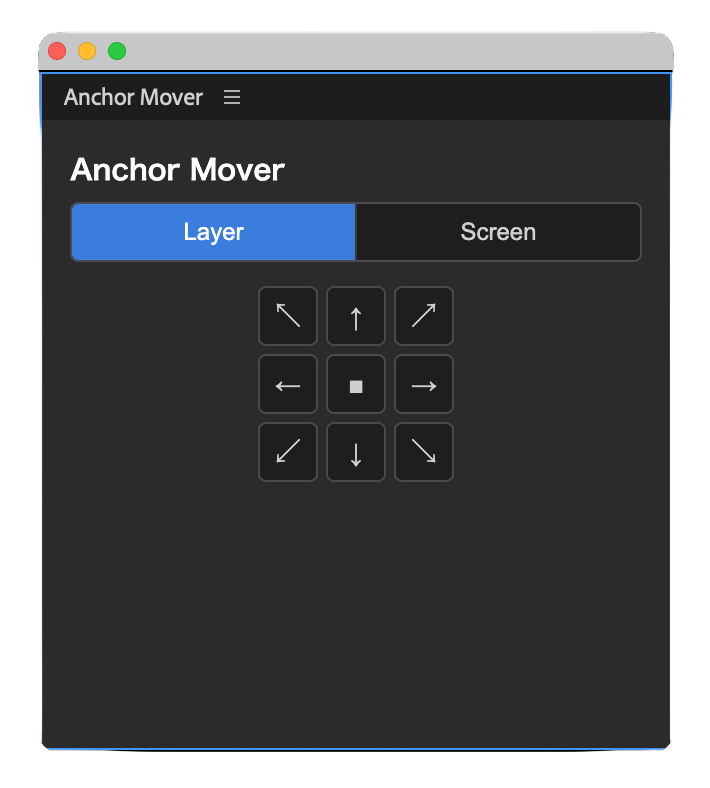
| 費用 | 移動できる位置 | 複数レイヤー | |
|---|---|---|---|
| アンカーポイントツール | 無料 | どこでも(手でドラッグ) | 1つずつ |
| ショートカット | 無料 | 中央のみ | まとめてできる |
| AnchorMover | ¥800(買い切り) | 四隅・辺の中央・中央の9か所 | まとめてできる |
テロップやパーツを並べるたびに、アンカーポイントを1つずつ合わせ直す作業をなくすために、AnchorMover を作りました。よければ製品ページをのぞいてみてください。
あわせて読みたい:【おすすめプラグイン】Penpal 2|After Effectsでシェイプやマスクのパスを自由に編集できるプラグイン
あわせて読みたい:【おすすめプラグイン】Textevo 2|After Effectsのテキストアニメーションを一文字ずつ作れるスクリプト
あわせて読みたい:【おすすめプラグイン】TextDelay|After Effectsで文字の動きをイージングそのままに一文字ずつずらせるプラグイン
おすすめプラグインをもっと見る:【2026年版】After Effectsのおすすめプラグイン10選|目的別にまとめて紹介