【おすすめプラグイン】Shadow Studio 3|After Effectsで文字やロゴにリアルな影をつけるプラグイン
takumi
FASCOM lab
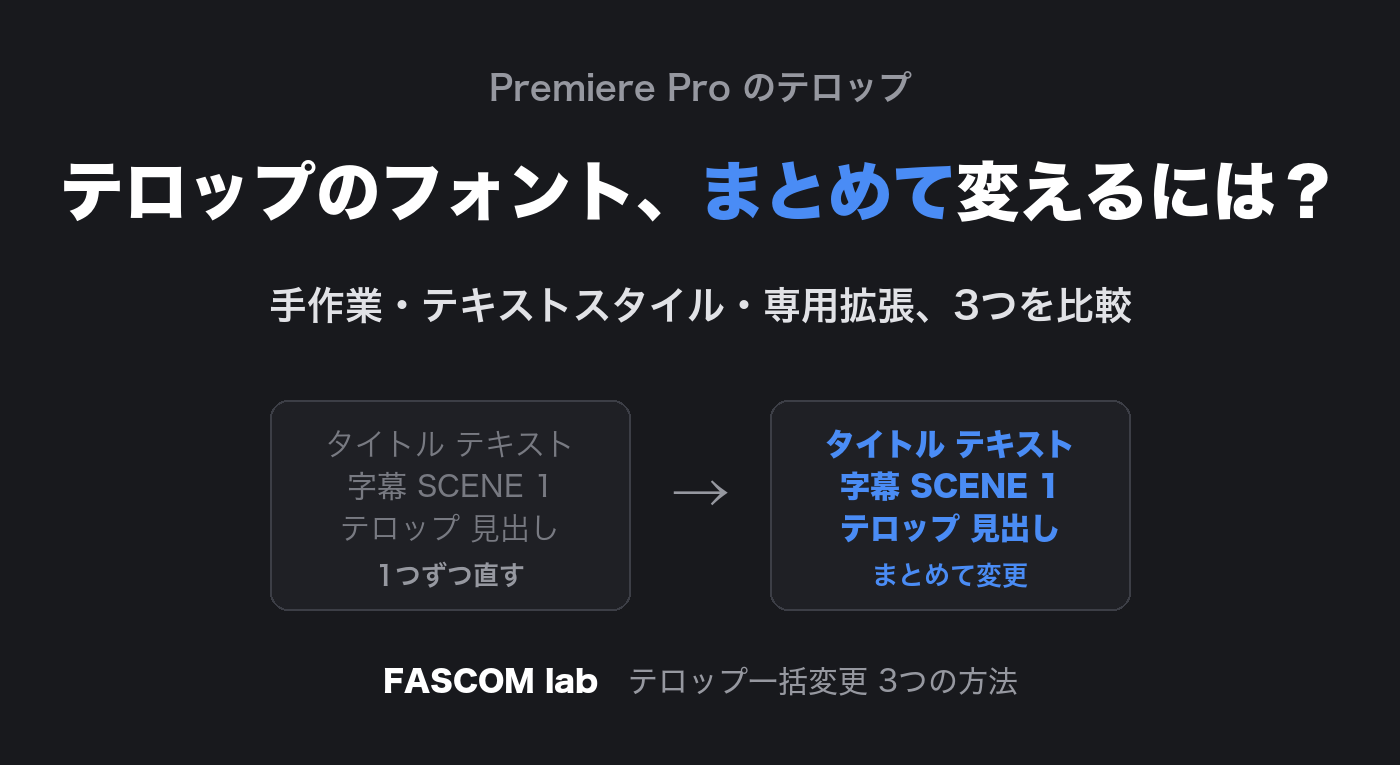
動画のテロップは、1本で数十〜数百個になります。編集が終わったあとに「フォントを変えてほしい」「文字をもう少し大きく」と言われて、エッセンシャルグラフィックスで1つずつ直した経験はないでしょうか。Premiere Proには、複数のテロップを選んでフォントをまとめて変える機能が標準では用意されていません。
この記事では、Premiere Proでテロップ(エッセンシャルグラフィックスのテキスト)のフォントや文字サイズをまとめて変更する方法を、無料でできるものから順に3つ紹介します。
いちばん確実で、いちばん時間がかかる方法です。タイムラインでテロップを1つ選び、エッセンシャルグラフィックスパネルの「編集」タブでテキストレイヤーを選んで、フォントと文字サイズを変えます。これをテロップの数だけ繰り返します。
複数のテロップを同時に選択しても、エッセンシャルグラフィックスパネルでテキストの属性はまとめて編集できません。「複数のクリップが選択されています」と表示されるだけです。
弱点は当然「数」です。10個なら数分で終わりますが、100個を超えると1時間コース。しかも修正指示は1回で終わらないことが多く、「やっぱり前のフォントで」が来ると同じ作業をもう一度やることになります。
Premiere Pro 2022以降には「テキストスタイル」があります。フォント・サイズ・色などを整えたテキストからスタイルを作ると、プロジェクトパネルに保存され、タイムラインのテロップにドラッグして適用できます。
最初からスタイル前提で組んだプロジェクトなら、これで十分です。
弱点は、後から一部だけ変える用途に向かないことです。スタイルはフォント・サイズ・色・境界線・シャドウなどを一式で上書きするので、テロップごとに色やサイズを変えていた場合はそれもすべてそろってしまいます。1つのテロップの中で強調部分だけ別のフォントにしているケースも、全体が1つのフォントに置き換わります。また、スタイルを当てていない既存のテロップには、結局1つずつドラッグして回ることになります。
「できあがった動画のテロップを、後からまとめて変えたい」ために作ったのが、FASCOM lab の Premiere Pro 拡張 TelopRestyle です。タイムラインで変えたいテロップを選び、パネルで「置き換えたいフォント」にチェックを入れ、変更先のフォントと文字サイズを指定して実行するだけです。
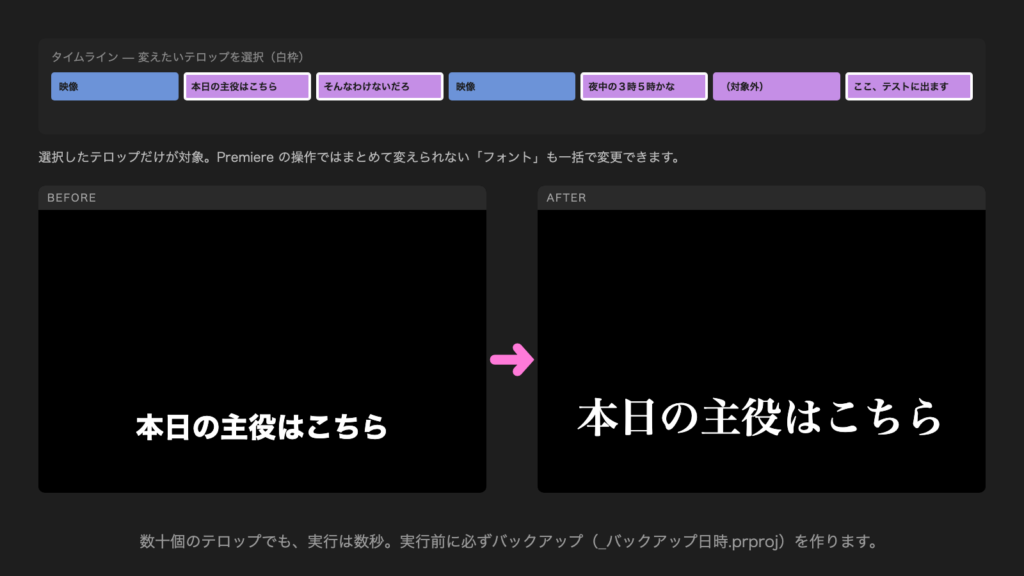
仕組み上、実行時にプロジェクトを保存して開き直します(数秒)。対象はエッセンシャルグラフィックスのテキスト(グラフィッククリップ)で、レガシータイトルやキャプショントラックには対応していません。
| 費用 | 手間 | 向いている人 | |
|---|---|---|---|
| 1つずつ直す | 無料 | テロップの数だけ繰り返し | テロップが10個前後の人 |
| テキストスタイル | 無料 | 事前の設計が必要。一式で上書き | 最初からスタイル前提で組める人 |
| TelopRestyle | ¥2,500(買い切り) | 選んで実行するだけ | 後からの修正指示が多い人 |
「フォント変更」のたびに1時間かけていた作業を数秒で終わらせるために、TelopRestyle を作りました。よければ製品ページをのぞいてみてください。