【おすすめプラグイン】GEOlayers 3|After Effectsで地図アニメーション・移動ルートを作れるプラグイン
takumi
FASCOM lab
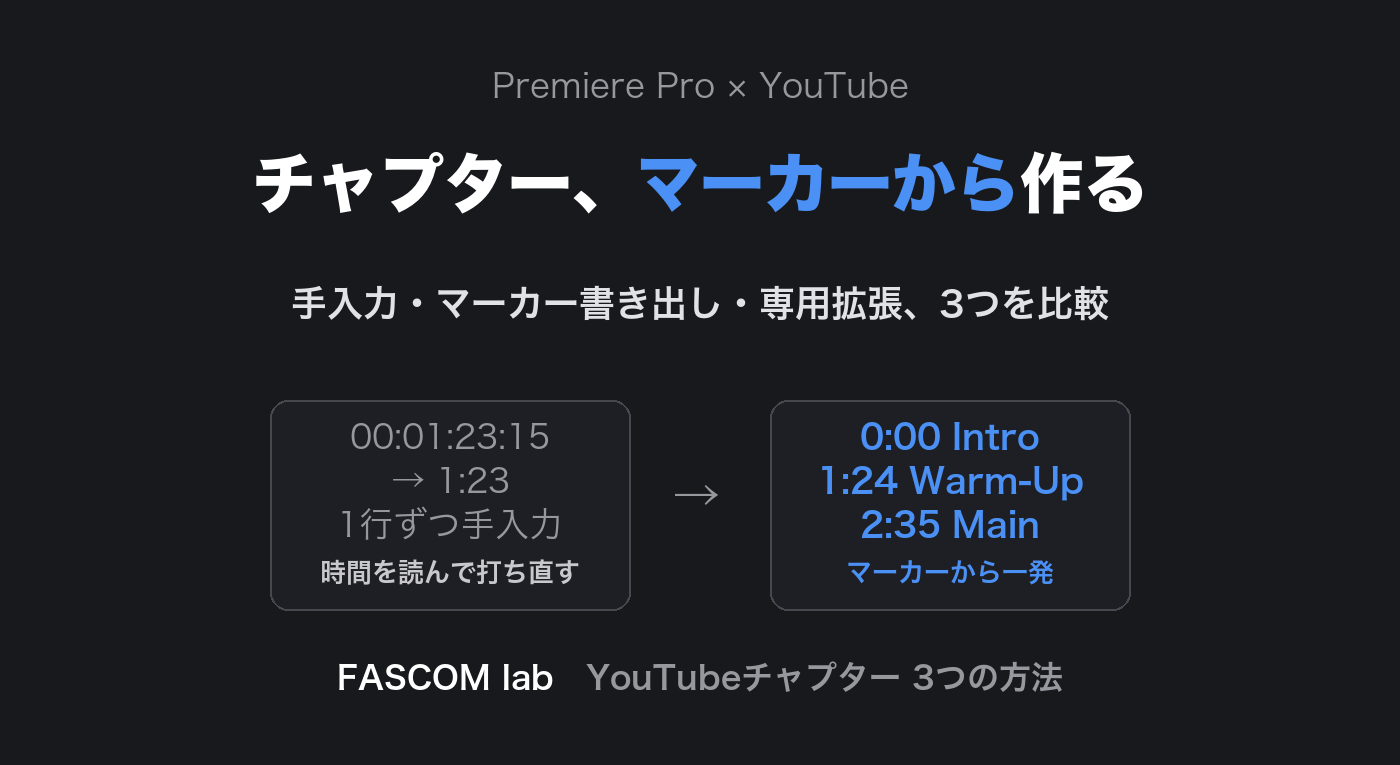
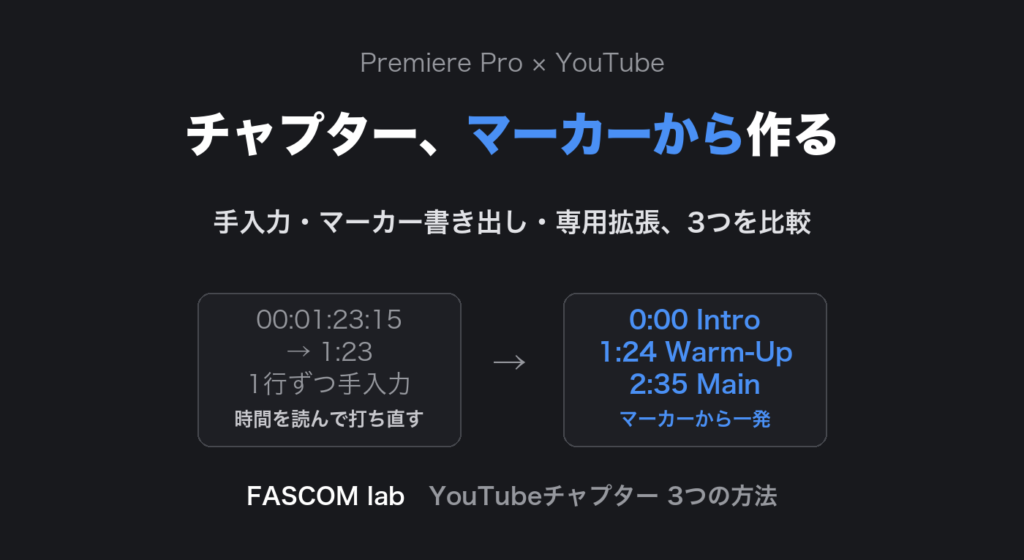
YouTubeの動画にチャプター(再生バーの区切りと見出し)をつけると、見たい場面にすぐ飛べるので、視聴者にとって便利なだけでなく、検索結果に場面ごとの見出しが出ることもあります。長めの解説動画やVlogでは、ほぼ必須と言っていい機能です。
この記事では、Premiere Proのタイムラインに打ったマーカーから、YouTubeのチャプターを作る方法を3つ紹介します。その前に、YouTubeのチャプターのルールを確認しておきましょう。
YouTubeのチャプターは、動画ファイルではなく概要欄に書いたタイムスタンプから作られます。次の条件を満たしていないと、チャプターとして表示されません。
ちなみに、Premiere Proのマーカーの種類には「チャプターマーカー」がありますが、これを書き出した動画に入れてもYouTubeのチャプターにはなりません。YouTubeが読むのはあくまで概要欄の文字なので、マーカーの種類は普通のコメントマーカーでかまいません。
いちばん基本的な方法です。チャプターの区切りにマーカーを打ち(ショートカット:M)、マーカーの位置の時間を1つずつ読んで、概要欄に書き写します。
弱点は、時間の書き直しが地味に面倒でミスしやすいことです。Premiereのタイムコードは「00:01:23:15」のように時・分・秒・フレームで表示されるので、これを「1:23」に直す作業が必要です。チャプターが10個を超えると、打ち間違いや順番の入れ違いも起きやすくなります。編集をやり直してマーカーの位置が変わったら、また最初から書き直しです。
Premiere Proには、タイムラインのマーカーを一覧ファイルとして書き出す機能があります。
時間を1つずつ読み取らなくてよいので、方法1より正確です。
弱点は、書き出したあとの整形です。ファイルにはマーカーの長さや色などYouTubeには不要な情報も入っていて、時間もフレーム付きのタイムコードのままです。表計算ソフトで列を消したり、時間を変換したり、「0:00」を先頭に足したりと、毎回ひと手間かかります。
「マーカーを打ったら、そのままチャプターを貼りたい」ために作ったのが、FASCOM lab の Premiere Pro 拡張 Chapter Export です。パネルの「Load markers」を押すだけで、タイムラインのマーカーがYouTube形式のチャプター一覧になります。
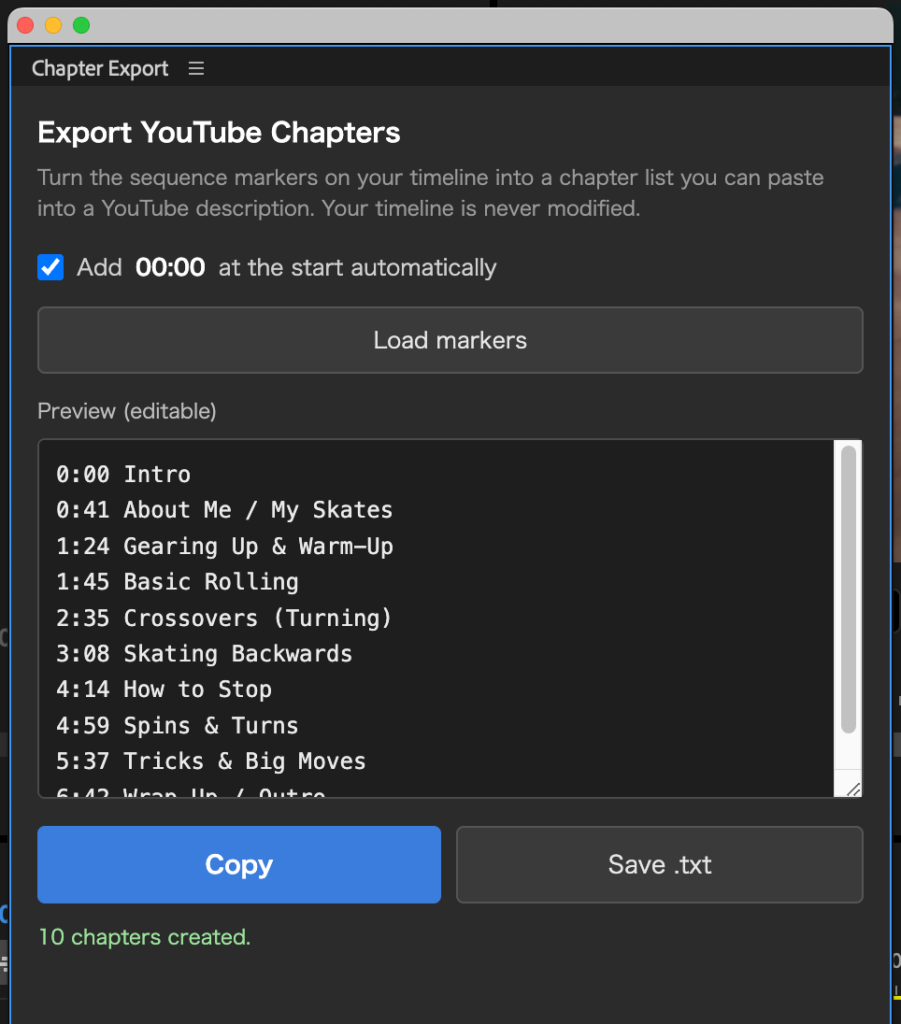
| 費用 | 手間 | 向いている人 | |
|---|---|---|---|
| 時間を読んで手入力 | 無料 | 1つずつ読んで分:秒に直す | チャプターが3〜5個程度の人 |
| マーカー書き出し | 無料 | 書き出し後に表計算ソフトで整形 | 表計算ソフトの操作に慣れている人 |
| Chapter Export | 無料 | ボタンを押してコピーするだけ | 毎回チャプターをつける人・修正が多い人 |
動画を1本仕上げるたびに、タイムコードを打ち直す作業をなくすために、Chapter Export を作りました。よければ製品ページをのぞいてみてください。