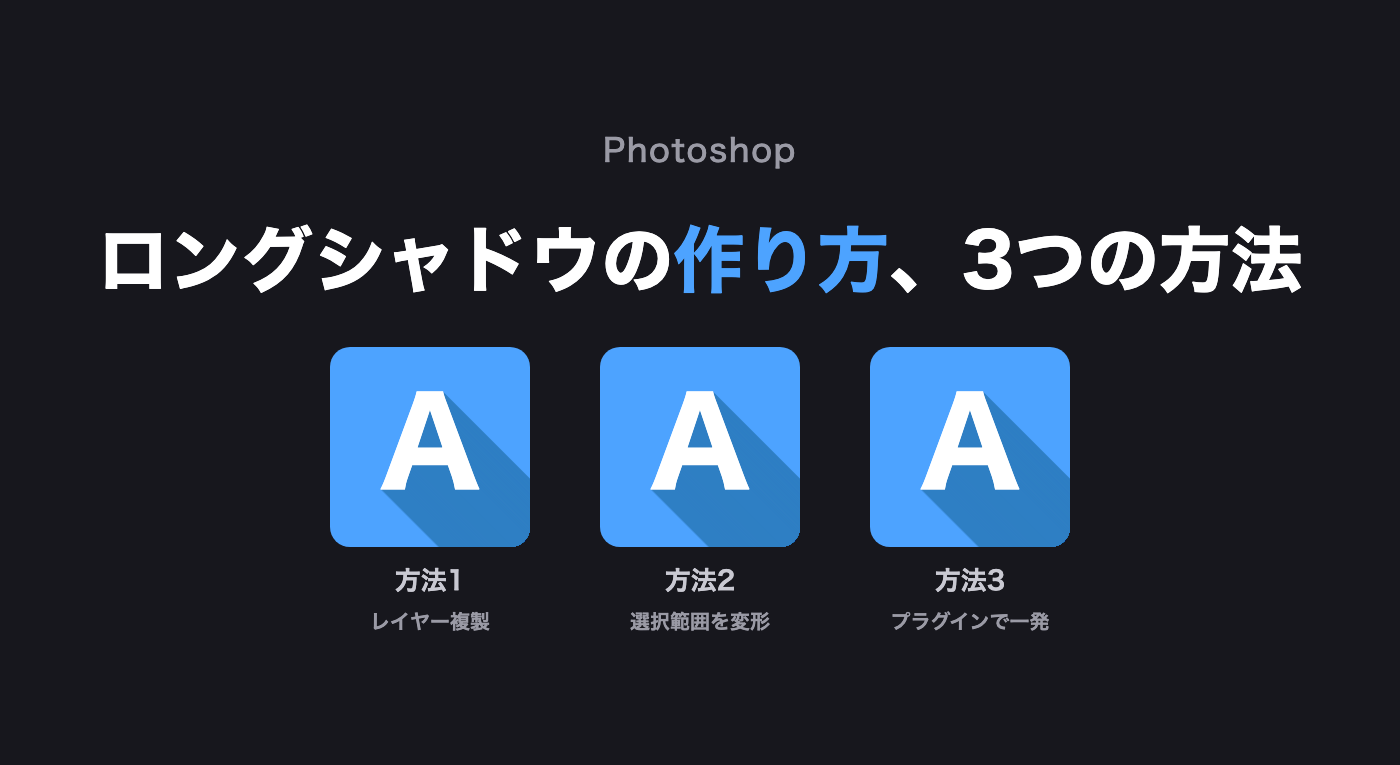
文字やアイコンから斜め45°にすーっと伸びる影「ロングシャドウ」。フラットデザインの定番表現で、サムネイルやバナーの文字を目立たせたいときに効果的です。この記事では、Photoshopでロングシャドウを作る方法を、手動2つ+プラグインで一発、の3パターン紹介します。
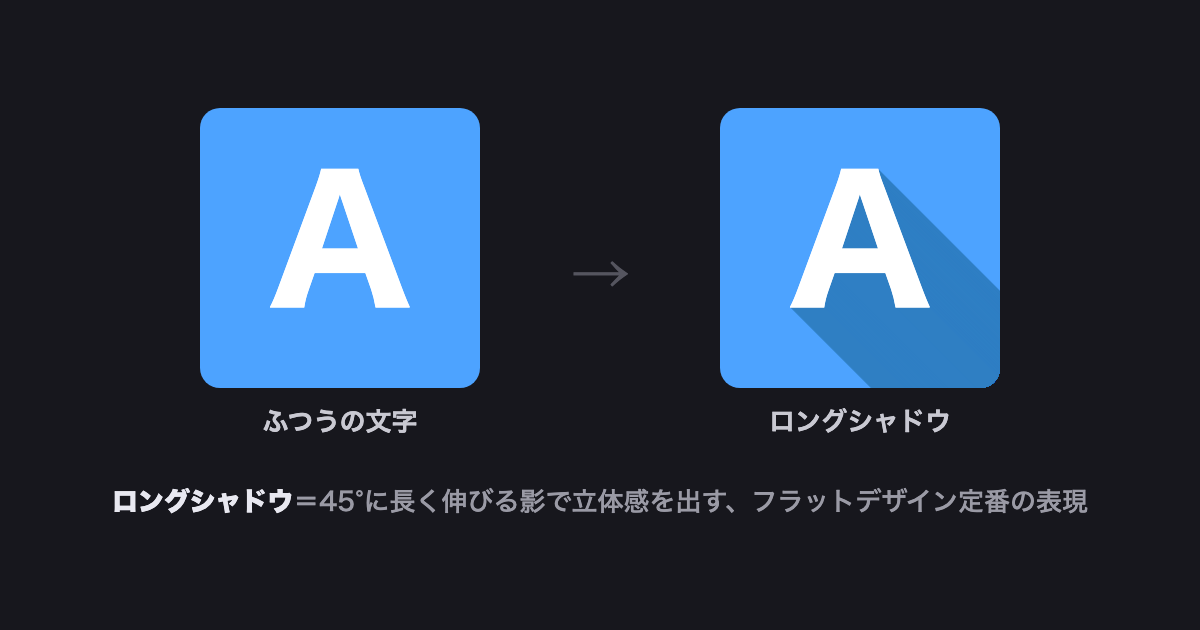 ロングシャドウ=45°に長く伸びる影。フラットデザイン定番の表現
方法1:レイヤーを1pxずつ複製して作る(定番・きれい)
- 影をつけたいレイヤーをスマートオブジェクトに変換しておく
- 移動ツールを選び、Optionキー(WindowsはAlt)を押しながら「→」と「↓」を1回ずつ押す——レイヤーが1pxずれた位置に複製される
- これを影の長さのぶんだけ繰り返す
- 複製したレイヤーをすべて選択して1つに結合
- 結合したレイヤーに黒のカラーオーバーレイをかけ、不透明度を調整
- 元レイヤーの下に移動して完成
この方法はエッジがきれいな45°の影になるのが利点です。ただし300pxの影なら複製300回。キーを押し続けるだけとはいえ、なかなかの修行です。
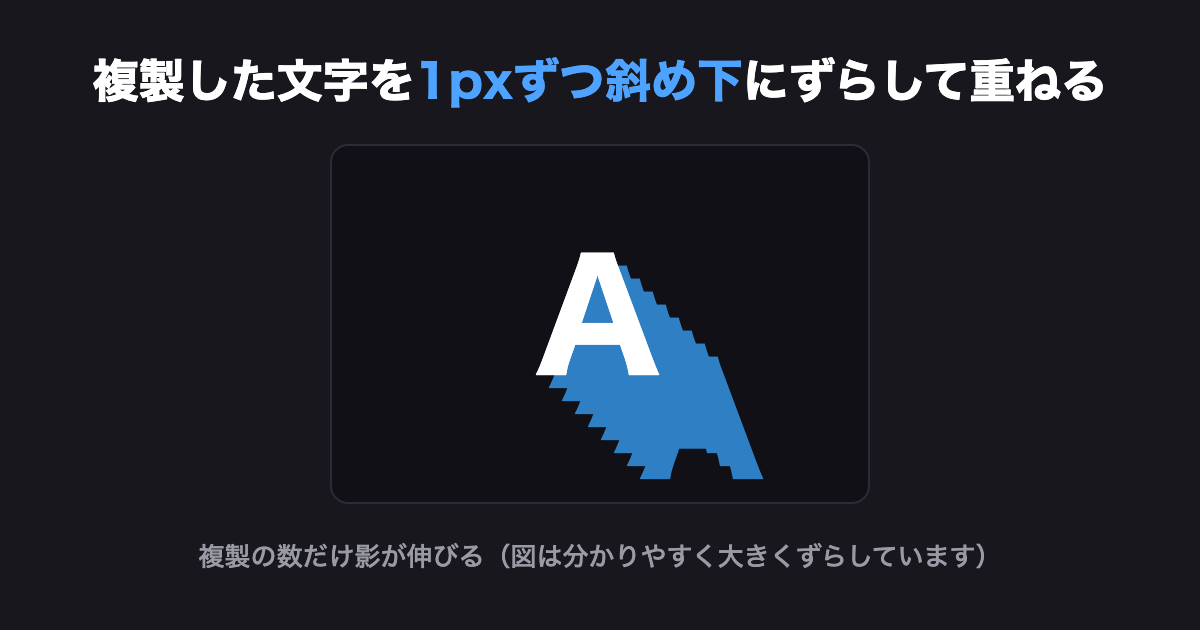 方法1の原理:複製の数だけ影が伸びる
方法2:選択範囲を変形して影を描く(速いが粗い)
- 文字レイヤーのサムネイルをCommand+クリック(WindowsはCtrl+クリック)して輪郭の選択範囲を作る
- 新規レイヤーに黒で塗りつぶす
- 自由変形で斜め方向に引き伸ばし、影らしい形に整える
- 不透明度を下げて元レイヤーの下へ
数十秒で作れますが、斜めに伸ばすときにエッジがギザつきやすく、文字の形によっては影が不自然になります。ラフなイメージ確認向きです。
方法3:プラグインで一発(LongShadow)
毎回作るなら、Photoshopプラグイン「LongShadow」で自動化できます。レイヤーを選んでボタンを押すだけで、方法1と同じ1px刻みのきれいな影が一瞬で生成されます。
- 影の長さは1〜800px、方向は8方向から選択
- 対象レイヤーは自動でスマートオブジェクト化——あとから文字を打ち替えると影も追従
- 影はグループ+カラーオーバーレイなので、色や不透明度も後から自由に変更可能
価格は買い切り2,500円。詳しくはLongShadowの紹介ページをご覧ください。
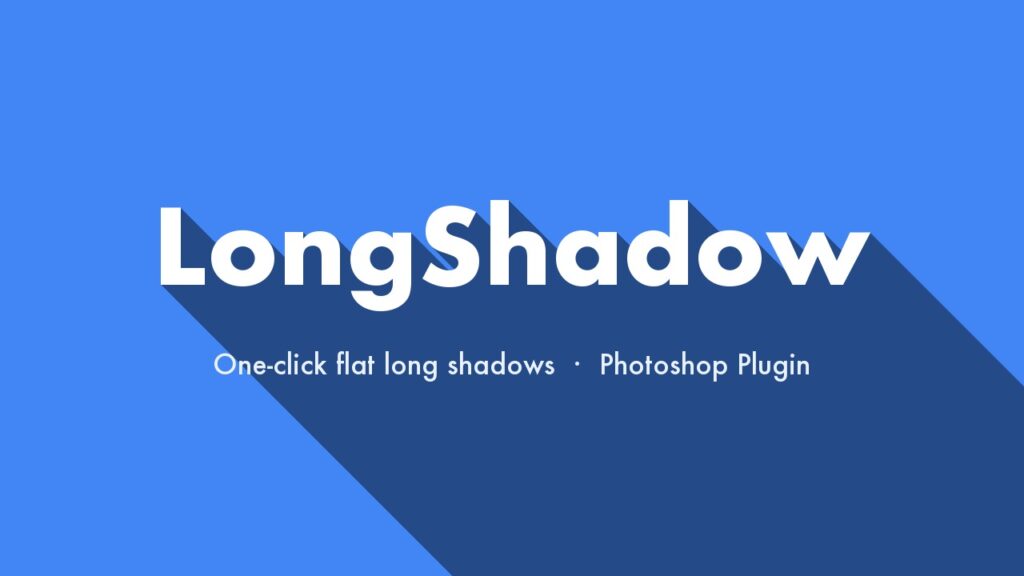 LongShadow:角度・長さ・色を指定してワンクリックで生成(詳細は下のリンクへ)
まとめ
一度きりなら方法1、ラフ確認なら方法2で十分です。サムネイルやバナーを日常的に作る人は、方法3のプラグインにすると「影を作り直す」作業自体がなくなるので、そのぶんデザインに時間を使えます。
ABOUT ME
映像編集の現場で20年以上働く中で培った経験から、繰り返し作業を自動化する Adobe 拡張機能・スクリプトを開発・販売しています。
Premiere Pro / Photoshop / After Effects 向けのツールが中心。「より早く、より効率的に」をコンセプトに、現場で本当に使える道具づくりを目指しています。