【おすすめプラグイン】Deep Glow 2|After Effectsのグローを“本物の光”にする定番プラグイン
takumi
FASCOM lab
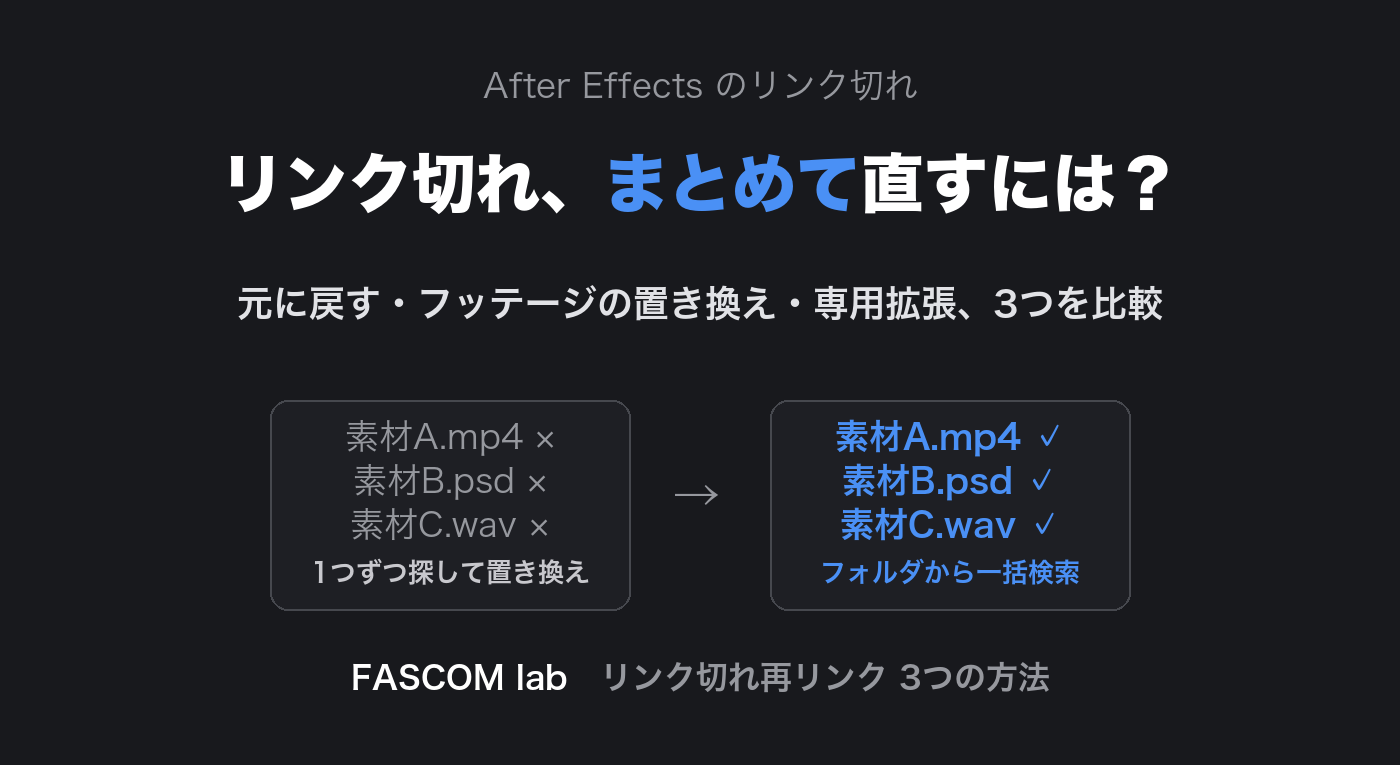
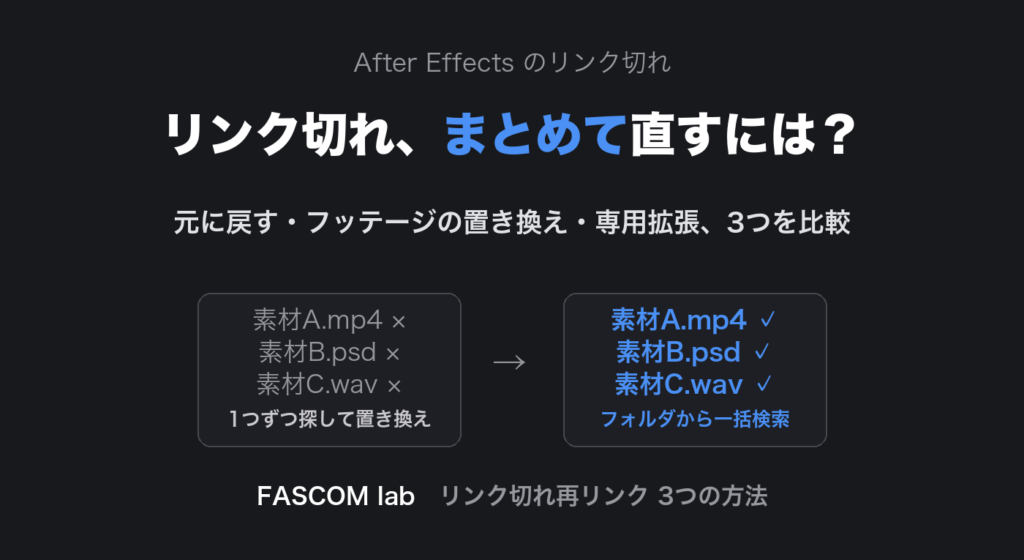
After Effectsのプロジェクトを開いたら、素材がカラーバーになっていて「ファイルが見つかりません」と表示される——いわゆるリンク切れです。素材フォルダを整理した、外付けドライブを付け替えた、人からプロジェクトを受け取った、といったときによく起こります。
この記事では、After Effectsでリンク切れになった素材を再リンクする方法を3つ紹介します。あわせて、リンク切れの素材を一覧で見つける方法と、次からリンク切れを防ぐ方法も解説します。
リンク切れの素材は、プロジェクトパネルで名前が斜体になり、コンポジションではカラーバーで表示されます。素材が多いプロジェクトでは、次のメニューでまとめて見つけられます。
After Effectsは、プロジェクトを保存したときの素材の場所(パス)を覚えています。そのため、素材を元のフォルダに戻せば、開き直すだけで自動的にリンクが復活します。
いちばん確実な方法ですが、元の場所が分からない・戻せないときには使えません。人から受け取ったプロジェクトや、素材を整理し直したあとは、次の方法で新しい場所をつなぎ直します。
After Effectsの標準機能で、リンク切れの素材に新しいファイルを指定し直す方法です。
このとき、同じフォルダにある他のリンク切れ素材も、After Effectsが自動で探して再リンクしてくれます。素材が1つのフォルダにまとまっていれば、1回で直ることもあります。
弱点は、素材が複数のフォルダに分かれているときです。自動で見つけてくれるのは同じフォルダの中だけなので、「動画」「画像」「音声」のようにサブフォルダに分かれていると、フォルダごとに置き換え操作を繰り返すことになります。そもそも素材が今どこにあるか分からなければ、1つずつ探し回る必要があります。
「フォルダやドライブを指定するだけで、リンク切れをまとめて直したい」ために作ったのが、ReLinker です。Premiere Proの「メディアをリンク」のような感覚で使えます。
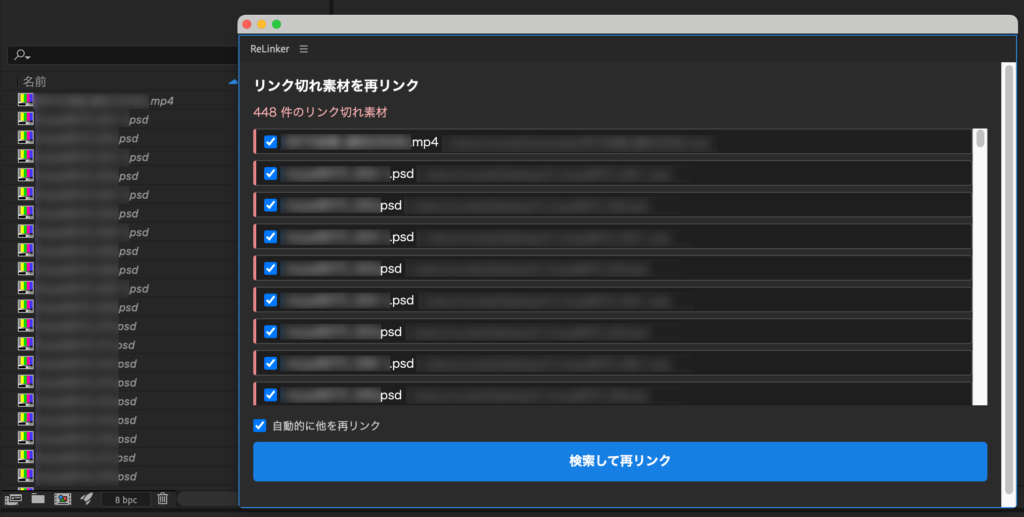
探すときの手がかりはファイル名です。素材のファイル名そのものを変えてしまった場合は見つけられないので、方法2で個別に指定してください。
| 費用 | 手間 | 向いている場面 | |
|---|---|---|---|
| 元の場所に戻す | 無料 | 戻すだけ(場所が分かれば最速) | 移動した場所を覚えているとき |
| フッテージの置き換え | 無料 | フォルダごとに1回ずつ | 素材が1つのフォルダにまとまっているとき |
| ReLinker | ¥500(買い切り) | フォルダを選ぶだけ | 素材がサブフォルダに分散・数が多いとき |
プロジェクトを別の場所に移したり、人に渡したりするときは、「ファイル」→「依存関係」→「ファイルを収集」を使うのがおすすめです。プロジェクトと使っている素材を1つのフォルダにまとめてコピーしてくれるので、移動先でもリンク切れが起きにくくなります。
リンク切れのたびに、素材を1つずつ探して指定し直す作業をなくすために、ReLinker を作りました。よければ製品ページをのぞいてみてください。
あわせて読みたい:【おすすめプラグイン】Easy Comp|合成した素材の色をAIが自動でなじませる、After Effectsの合成プラグイン
あわせて読みたい:【おすすめプラグイン】Lockdown 4|実写合成の決定版。揺れる旗・服・顔にも文字や画像をぴったり貼れるAfter Effectsトラッキングプラグイン
あわせて読みたい:【おすすめプラグイン】GifGun 2|After EffectsからGIFをワンクリックで書き出せるプラグイン
おすすめプラグインをもっと見る:【2026年版】After Effectsのおすすめプラグイン10選|目的別にまとめて紹介