【おすすめプラグイン】Lockdown 4|実写合成の決定版。揺れる旗・服・顔にも文字や画像をぴったり貼れるAfter Effectsトラッキングプラグイン
takumi
FASCOM lab
※本記事はプロモーションを含みます
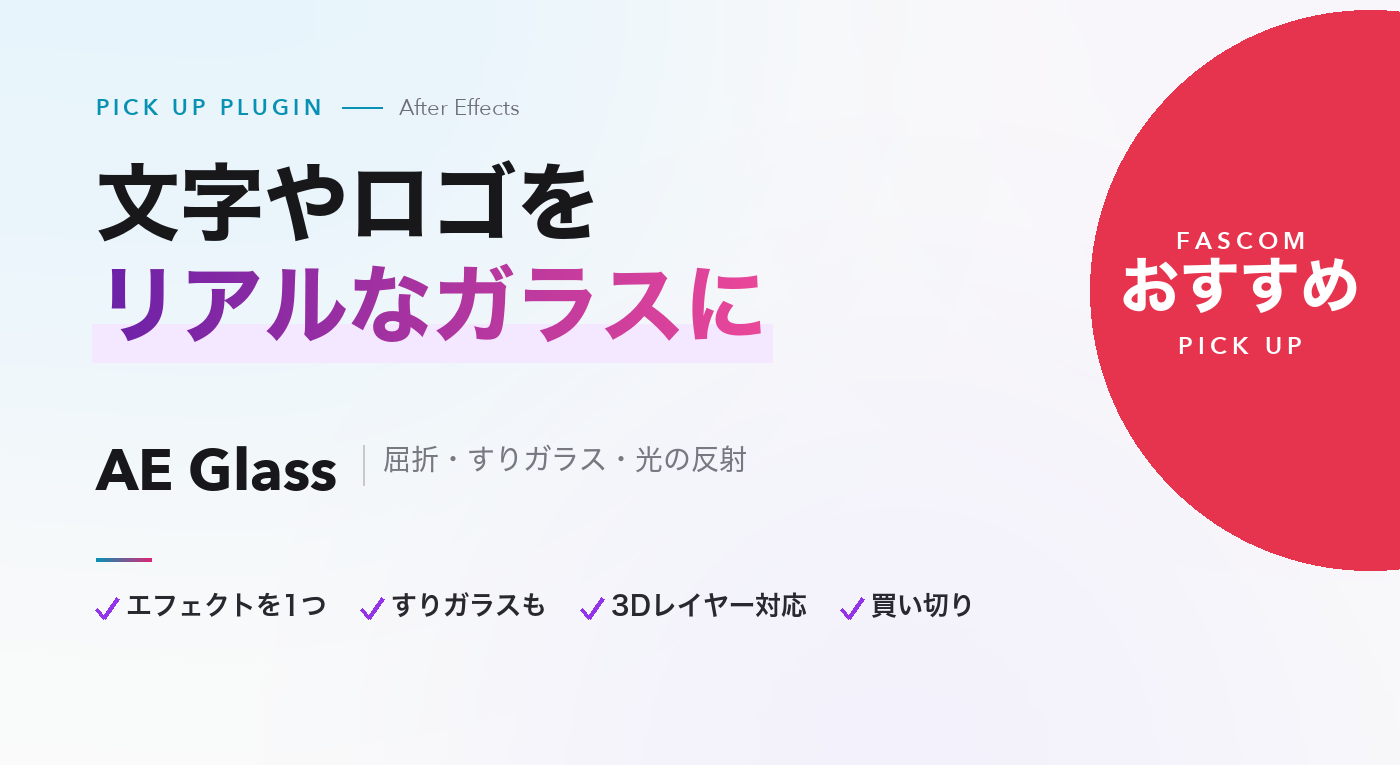
アプリやWebサービスの紹介動画、YouTubeのタイトル、SNS広告、ロゴのオープニングなど、今っぽいおしゃれな画面を作りたい人におすすめしたいのが、After Effects(アフターエフェクト)のプラグインAE Glassです。
AE Glassは、シェイプやテキスト、ロゴにエフェクトを1つ適用するだけで、本物のようなガラスに変えられるプラグインです。後ろにある映像がゆがんで見える屈折、ぼんやり透けるすりガラス、ふちに当たる光、ふちに出る虹色のにじみまで、1つのエフェクトの中で調整できます。Appleが採用したデザイン「リキッドグラス(Liquid Glass)」のような、ガラス風のボタンやパネルも手軽に作れます。
設定はすべてエフェクトコントロールのスライダーだけで、アニメーションにも対応。3Dレイヤーにも使えて、手頃な価格の買い切りです。この記事では、AE Glassの特長や標準機能との違い、使い方、価格、インストール方法までまとめて紹介します。
AE Glassは、Sphere Labが開発した、After Effects用のガラス表現のプラグイン(エフェクト)です。シェイプ・テキスト・ロゴ・マスクなどの形をそのままガラスにして、下にある映像や画像を屈折させて見せます。公式では「Real glass. One drop.(本物のガラスを、ワンドロップで)」とうたっていて、ディスプレイスメントマップ(ゆがみ用の画像)を作る必要がないのが最大の特長です。
ガラスにしたいレイヤーにAE Glassを適用するだけで、その形がガラスになります。ゆがみ用の画像を作ったり、いくつものエフェクトを組み合わせたりする必要はありません。後ろの映像を動かすと、ガラス越しの見え方もリアルタイムに変わるので、動画の中でも自然に見えます。
ガラスらしさを作る4つの要素が、1つのエフェクトに入っています。屈折(後ろがゆがんで大きく見える)、すりガラス(透明から、ぼんやり透けるパネルまで)、ふちの光(方向のある光がふちに当たる)、分光(厚いガラスのふちに出る虹色のにじみ)。色つきのガラスにできる「Tint」もあります。
シェイプレイヤー、テキスト、ロゴ、マスク、平面、透過PNG、プリコンポーズしたレイヤーにも使えます。わざわざプリコンポーズしなくても使えるので、いつもの作り方のまま、ボタンやテロップ、タイトルをガラスにできます。
調整項目は14個で、すべてエフェクトコントロールのスライダーです。すべての項目にキーフレームを打てるので、すりガラスが少しずつ晴れていく、光がふちを流れる、といった演出も作れます。バージョン1.3からは3Dレイヤーにも対応し、カメラの動きに合わせてガラスが遠近感ごとついてきます。
After Effectsのネイティブのエフェクトで、高性能なGPUは必要ありません(8bit・16bitカラー対応)。価格は$35の買い切りで、2026年7月の発売から短い間隔でアップデートが続いているのも安心できるポイントです。
After Effectsの標準機能でも、ディスプレイスメントマップやブラー、CC Glassなどを組み合わせれば、ガラスに近い表現は作れます。ただし、思いどおりの見た目にするには、いくつもの設定が必要です。
| 標準機能(ディスプレイスメントマップ+ブラーなど) | AE Glass | |
|---|---|---|
| ガラスの作り方 | ゆがみ用のレイヤーを作り、複数のエフェクトを組み合わせる | エフェクトを1つ適用 |
| すりガラス | ブラーを別に重ねて、ガラスの形で切り抜く | スライダーで調整 |
| ふちの光・虹色のにじみ | 光や色ずれを別のエフェクトで作り込む | 最初から入っている |
| 形を変えたとき | ゆがみ用のレイヤーも作り直す | ガラスも自動でついてくる |
| 価格 | 無料(標準機能) | $35(買い切り) |
標準機能だけでガラスを作ると、「ゆがみ」「ぼかし」「ふちの光」をそれぞれ別のエフェクトで作り、ガラスの形に合わせて調整し直す必要があります。形やサイズを変えるたびに、作り直しが発生することもあります。
AE Glassなら、エフェクトを1つ適用して、スライダーを動かすだけ。形を変えてもガラスがそのままついてくるので、デザインを何パターンも試すのも簡単です。無料で代用したいときは、ディスプレイスメントマップとブラーを組み合わせる方法がありますが、手間がかかるうえ、自然なガラスに仕上げるのは簡単ではありません。
基本の使い方は、次のとおりです。
パネルの各項目は、公式のチュートリアル動画が分かりやすいです(英語)。
価格はドル建てなので、日本円での支払額はその時の為替レートで変わります。最新の情報は商品ページで確認してください。
※対応バージョンは After Effects 2025以降です(2024以前は対応バージョンに含まれていません)。お使いのバージョンを確認してから購入してください。
AE Glassは、開発元の公式ストア「aescripts」(英語サイト)のほか、国内の販売店「フラッシュバックジャパン」でも日本語で購入できます。フラッシュバックジャパンは日本語のサポートが受けられるので、英語が不安な人でも安心です。
一方、少しでも安く買いたいなら、aescriptsで直接購入するのがおすすめです。国内の販売店は日本語対応などの費用が価格に含まれるため、直接買うほうが安くなります。
英語のサイトでも、買い方は「Add to Cart(カートに入れる)」→「Proceed to Checkout(購入手続きへ)」と進むだけで、日本の通販サイトとほとんど変わりません。aescriptsの商品ページから、そのまま購入できます。
aescriptsで購入したプラグインは、公式の管理アプリ「aescripts + aeplugins manager app」(Mac / Windows 対応)でまとめて管理できます。購入した製品がアプリに一覧で表示され、ダウンロード・インストール、ライセンス認証、アップデートまでアプリから行えます。
※aescriptsはドル建てのため、為替レートやカードの海外利用手数料(1.6〜2.5%ほど)で支払額が変わります。
管理アプリが使えない環境では、aescriptsのアカウントページの「Downloads & Licenses」から、インストーラーとライセンスコードを入手することもできます。パソコンを買い替えるときは、古いパソコンでライセンス認証を解除(Deactivate)してから、新しいパソコンで認証し直してください。
には、ぜひ試してほしいプラグインです。手に取りやすい価格で、画面の印象をぐっと今っぽく仕上げてくれます。
あわせて読みたい:【おすすめプラグイン】Deep Glow 2|After Effectsのグローを“本物の光”にする定番プラグイン
あわせて読みたい:【おすすめプラグイン】Shadow Studio 3|After Effectsで文字やロゴにリアルな影をつけるプラグイン
あわせて読みたい:【おすすめプラグイン】Bevelizer|After Effectsで文字やロゴを立体的なベベル(面取り)にできるプラグイン
おすすめプラグインをもっと見る:【2026年版】After Effectsのおすすめプラグイン11選|目的別まとめと入れ方