PhotoshopでPSDテキストのフォントをまとめて変更する3つの方法【複数ファイル対応】
takumi
FASCOM lab
※本記事はプロモーションを含みます
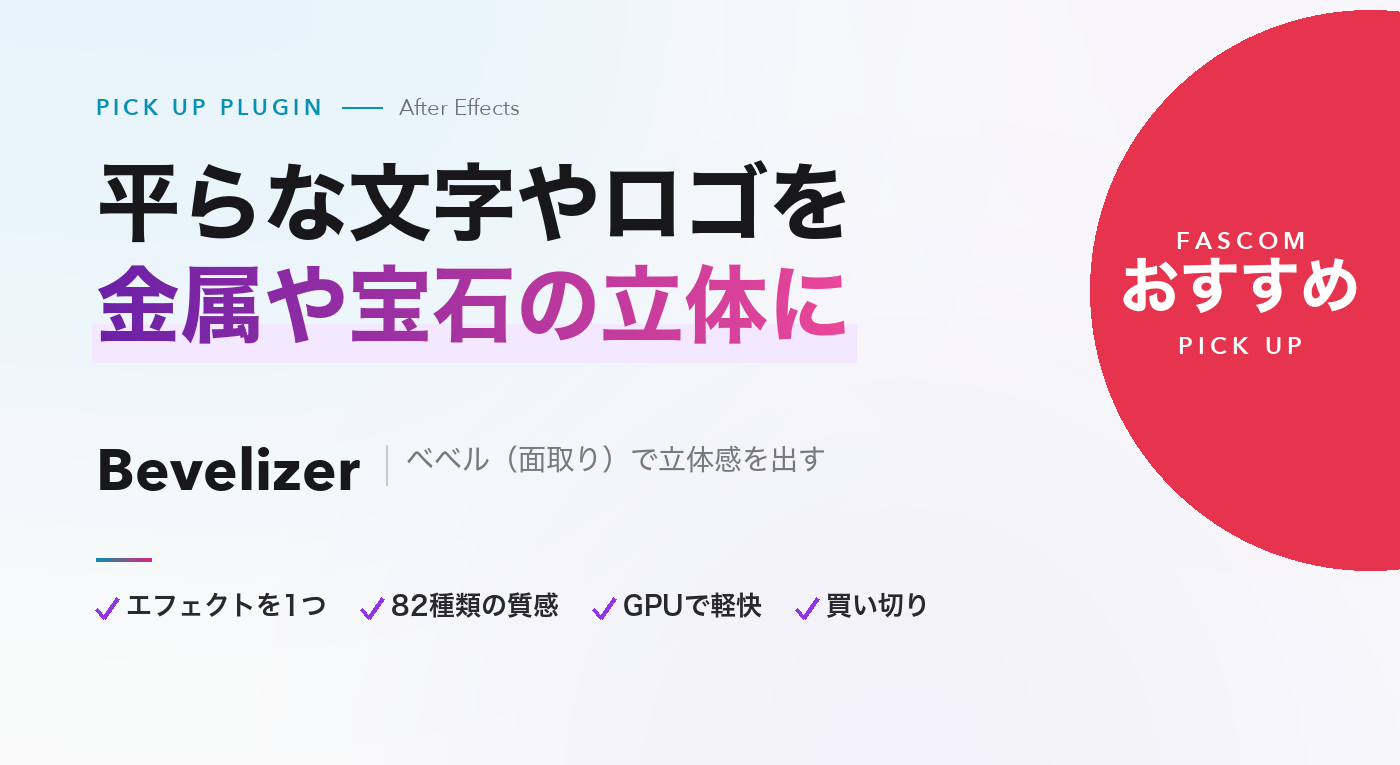
YouTubeのタイトルやゲーム実況のロゴ、イベントの告知動画、商品のロゴのオープニングなど、文字やロゴを立体的に見せて目立たせたい人におすすめしたいのが、After Effects(アフターエフェクト)のプラグインBevelizerです。
Bevelizerは、平らな文字やロゴにエフェクトを1つ適用するだけで、ふちが斜めに削られた立体(ベベル・面取り)に変えられるプラグインです。面取りの幅や高さ、断面の形を自由に調整でき、金属・宝石・プラスチックなど82種類の質感をクリックで切り替えられます。
GPUで処理するので動作も軽快で、すべての設定でアニメーションもできます。この記事では、Bevelizerの特長や標準機能との違い、使い方、価格、インストール方法までまとめて紹介します。
Bevelizerは、Dragoyが開発した、After Effects用のベベル(面取り)のプラグイン(エフェクト)です。文字やシェイプ、ロゴの形を読み取って、ふちに斜めの面をつけた立体的な見た目にします。質感は「マットキャップ」と呼ばれる、光の当たり方と材質を1枚の画像にまとめたもので表現するので、3Dソフトを使わなくても、金属や宝石のような仕上がりになります。
文字やシェイプ、ロゴのレイヤーにBevelizerを適用するだけで、ふちに斜めの面がついた立体的な見た目になります。3Dレイヤーやライト、カメラを用意する必要はありません。高さをマイナスにすれば、へこんだ(彫り込んだ)見た目にもできます。
質感のプリセットは82種類。宝石のように輝く「Crystals」、やわらかい「Matte」、クロームのような「Metallic」、つやのある「Plastic」、アニメ調などの「Stylized」の5つに分かれていて、ギャラリーからクリックで切り替えられます。光の向きは360°回せるので、同じ質感でも印象を変えられます。
面取りの幅・なめらかさ・高さに加えて、断面の形をカーブで自由に描けるのが特長です(制御点は最大16個)。丸みのあるふち、段のついたふちなど、標準のエフェクトでは難しい形も作れます。迷ったときは「Randomize」ボタンで、形と質感の組み合わせをランダムに試すこともできます。
処理はGPU(MacはMetal、WindowsはCUDA)で行い、公式によるとフルHDで60fpsの速さで動きます。対応するGPUがない場合もCPUで動きます。すべての設定にキーフレームを打てるので、面取りが少しずつ立ち上がる、光が回り込む、といった演出も作れます。
文字やロゴのような透明部分のある素材はもちろん、明るさで形を読み取るモードを使えば映像やグレーの画像にも立体感をつけられます。さらに、無料のWebツール「Bevelizer Creator」で自分だけの質感(マットキャップ)を作ることもできます。
After Effectsにも、立体感をつける標準のエフェクト「ベベルアルファ」や、レイヤースタイルの「ベベルとエンボス」があります。ただし、どちらもふちに簡単な明暗をつける程度で、金属や宝石のような質感までは表現できません。
| 標準機能(ベベルアルファ・ベベルとエンボス) | Bevelizer | |
|---|---|---|
| 立体感 | ふちに明暗がつく程度 | 斜めの面がはっきり出る |
| 質感 | 光の色と強さを調整 | 金属・宝石など82種類から選ぶ |
| 断面の形 | 決まった数種類から選ぶ | カーブで自由に描ける |
| 映像への適用 | 透明部分の形にだけ効く | 明るさから形を読み取れる |
| 価格 | 無料(標準機能) | $69.99(買い切り) |
標準機能で金属のような立体文字を作るには、3Dレイヤーで押し出して、ライトや反射の設定を重ねる必要があり、手間も処理の重さもかかります。
Bevelizerなら、エフェクトを1つ適用して、質感をギャラリーから選ぶだけ。2Dのレイヤーのまま、立体感と質感が一度に決まります。無料で代用したいときは、標準の「ベベルアルファ」を使う方法がありますが、質感の表現には大きな差があります。
文字やロゴを立体的に見せるプラグインには、Shadow Studio 3もあります。Shadow Studio 3はリアルな影と光をつけるのが得意で、Bevelizerはふちの形と材質(質感)を作り込むのが得意です。影を主役にしたいならShadow Studio 3、金属や宝石のような文字そのものの質感を出したいならBevelizer、と使い分けるのがおすすめです。
基本の使い方は、次のとおりです。
調整はすべてエフェクトコントロールの中で行えます。最初はプリセットの質感を選び、面取りの幅と高さを変えてみるだけでも、印象が大きく変わります。
価格はドル建てなので、日本円での支払額はその時の為替レートで変わります。最新の情報は商品ページで確認してください。
Bevelizerは、開発元の公式ストア「aescripts」(英語サイト)で購入できます。英語のサイトでも、買い方は「Add to Cart(カートに入れる)」→「Proceed to Checkout(購入手続きへ)」と進むだけで、日本の通販サイトとほとんど変わりません。aescriptsの商品ページから、そのまま購入できます。
aescriptsで購入したプラグインは、公式の管理アプリ「aescripts + aeplugins manager app」(Mac / Windows 対応)でまとめて管理できます。購入した製品がアプリに一覧で表示され、ダウンロード・インストール、ライセンス認証、アップデートまでアプリから行えます。
※aescriptsはドル建てのため、為替レートやカードの海外利用手数料(1.6〜2.5%ほど)で支払額が変わります。
管理アプリが使えない環境では、aescriptsのアカウントページの「Downloads & Licenses」から、インストーラーとライセンスコードを入手することもできます。パソコンを買い替えるときは、古いパソコンでライセンス認証を解除(Deactivate)してから、新しいパソコンで認証し直してください。
には、ぜひ試してほしいプラグインです。2Dのレイヤーのまま、文字やロゴの存在感をぐっと引き上げてくれます。
あわせて読みたい:【おすすめプラグイン】Shadow Studio 3|After Effectsで文字やロゴにリアルな影をつけるプラグイン
あわせて読みたい:【おすすめプラグイン】AE Glass|After Effectsでリキッドグラス風のガラス表現を作れるプラグイン
あわせて読みたい:【おすすめプラグイン】Deep Glow 2|After Effectsのグローを“本物の光”にする定番プラグイン
おすすめプラグインをもっと見る:【2026年版】After Effectsのおすすめプラグイン11選|目的別まとめと入れ方