【おすすめプラグイン】Lockdown 4|実写合成の決定版。揺れる旗・服・顔にも文字や画像をぴったり貼れるAfter Effectsトラッキングプラグイン
takumi
FASCOM lab
※本記事はプロモーションを含みます
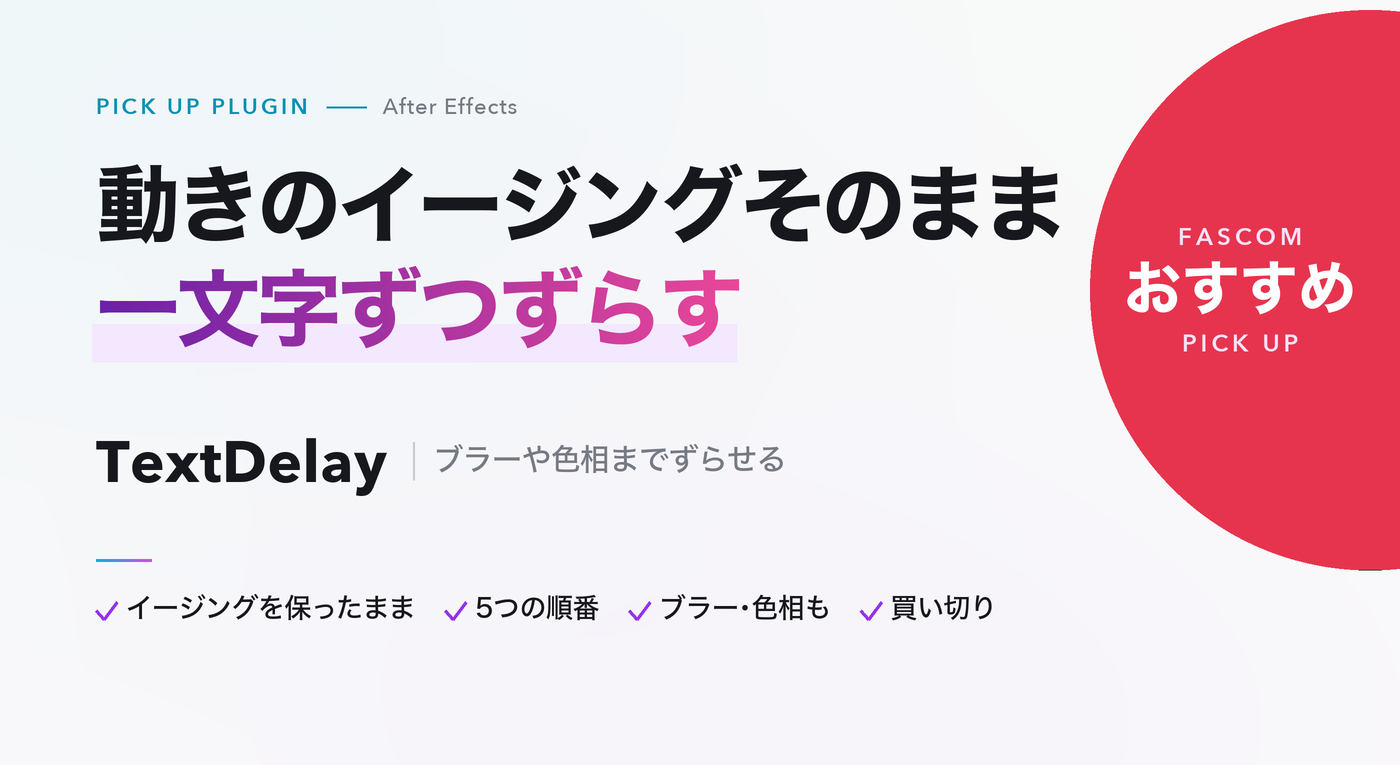
YouTubeのタイトルやテロップ、モーショングラフィックス、ロゴや商品名のアニメーションなど、文字の動きの気持ちよさにこだわりたい人におすすめしたいのが、After Effects(アフターエフェクト)のプラグインTextDelayです。
TextDelayなら、自分で作った文字の動きを、イージング(動きの緩急)を保ったまま、一文字ずつ・単語ごと・行ごとに少しずつずらせます。位置・スケール・不透明度に加えて、ブラーや色相(色)まで時間差で動かせるので、印象的なテキストアニメーションが手早く作れます。
Deep Glow 2やShadow Studio 3と同じ開発元、Plugin Everythingの製品で、$19.95と手に取りやすい価格も魅力です。この記事では、おすすめの理由と標準機能との違い、使い方やインストール方法までまとめて紹介します。
TextDelayは、Plugin Everythingが開発した、After Effects用のテキストアニメーションのプラグイン(エフェクト)です。テキストレイヤーの動きを、文字・単語・行の単位で少しずつ遅らせて、時間差のアニメーションにしてくれます。After Effects標準のテキストアニメーターと違い、自分でつけたイージングをそのまま引き継ぐのが最大の特長です。
グラフエディターで作り込んだ動きの曲線や、Ease and Wizz・Flowなどのイージングツール、エクスプレッションで作った動きも、その緩急のまま一文字ずつ時間差にできます。「動きの気持ちよさ」を大切にしたい人ほど、差がはっきり分かるポイントです。
ずらせるのは、位置・アンカーポイント・スケール・不透明度・ブラー・色相。ブラーをずらせば、ピントが順番に合っていくような奥行きのある演出に、色相をずらせば、文字が虹色に変化していくおしゃれな演出になります。
文字が動く順番は、逆順・ランダム・増加・内側から外へ・外側から内へなどから選べます。範囲セレクターで、時間差をつける文字とつけない文字を分けることもできるので、同じ動きでも印象を大きく変えられます。
テキストレイヤーに適用するだけのエフェクトなので、作業の流れを変える必要がありません。モーションブラー、親子関係(ペアレント)のついたレイヤー、段落テキスト、線(ストローク)つきの文字、太字・斜体にも対応しています。
開発元は、2020年のアップデートで日本語のような分けにくい文字の字送りへの対応を入れています。価格は$19.95の買い切り。
After Effectsの標準機能でも、テキストレイヤーの「アニメーター」と「範囲セレクター」を使えば、一文字ずつずれる動きは作れます。違いを表にまとめました。
| 標準(テキストアニメーター) | TextDelay | |
|---|---|---|
| 動きの緩急 | 範囲セレクターの設定で調整。自分で作った曲線は反映しにくい | 自分でつけたイージングをそのまま |
| 設定の手間 | アニメーター・範囲セレクター・高度な設定を組み合わせる | エフェクトを1つ適用 |
| 動く順番 | 範囲セレクターやランダムの設定で工夫 | 5つの順番から選ぶ |
| 価格 | 無料(標準機能) | $19.95(買い切り) |
標準のアニメーターでも時間差の動きは作れますが、動きの緩急は範囲セレクターの設定で決まるため、グラフエディターで作り込んだ曲線をそのまま一文字ずつに生かすのは難しいのが正直なところです。
TextDelayなら、いつもどおり動きを作って、エフェクトを当てるだけ。作り込んだイージングがそのまま一文字ずつに反映されるので、気持ちのいい文字の動きがすぐに完成します。
同じく文字を一文字ずつ動かせるツールに、以前紹介したTextevo 2があります。Textevo 2は、パネルのボタンで動きを作り、プリセットで使い回すのが得意なスクリプト。TextDelayは、自分で作った動きのイージングを、そのまま時間差にするのが得意なエフェクトです。たくさんのテロップを手早く作るならTextevo 2、動きの気持ちよさを細かく作り込みたいならTextDelayと使い分けるのがおすすめです。
基本の流れは、公式のクイックスタート動画が分かりやすいです(英語)。
価格はドル建てなので、日本円での支払額はその時の為替レートで変わります。最新の情報は商品ページで確認してください。
TextDelayは、開発元の公式ストア「aescripts」(英語サイト)のほか、国内の販売店「フラッシュバックジャパン」でも日本語で購入できます。フラッシュバックジャパンは日本語のサポートが受けられるので、英語が不安な人でも安心です。
一方、少しでも安く買いたいなら、aescriptsで直接購入するのがおすすめです。国内の販売店は日本語対応などの費用が価格に含まれるため、直接買うほうが安くなります。
英語のサイトでも、買い方は「Add to Cart(カートに入れる)」→「Proceed to Checkout(購入手続きへ)」と進むだけで、日本の通販サイトとほとんど変わりません。aescriptsの商品ページから、そのまま購入できます。
aescriptsで購入したプラグインは、公式の管理アプリ「aescripts + aeplugins manager app」(Mac / Windows 対応)でまとめて管理できます。購入した製品がアプリに一覧で表示され、ダウンロード・インストール、ライセンス認証、アップデートまでアプリから行えます。
※aescriptsはドル建てのため、為替レートやカードの海外利用手数料(1.6〜2.5%ほど)で支払額が変わります。
管理アプリが使えない環境では、aescriptsのアカウントページの「Downloads & Licenses」から、インストーラーとライセンスコードを入手することもできます。パソコンを買い替えるときは、古いパソコンでライセンス認証を解除(Deactivate)してから、新しいパソコンで認証し直してください。
には、ぜひ試してほしいプラグインです。手に取りやすい価格で、文字のアニメーションの仕上がりを一段引き上げてくれます。
あわせて読みたい:【おすすめプラグイン】Textevo 2|After Effectsのテキストアニメーションを一文字ずつ作れるスクリプト
あわせて読みたい:【おすすめプラグイン】Deep Glow 2|After Effectsのグローを“本物の光”にする定番プラグイン
あわせて読みたい:【おすすめプラグイン】Shadow Studio 3|After Effectsで文字やロゴにリアルな影をつけるプラグイン
おすすめプラグインをもっと見る:【2026年版】After Effectsのおすすめプラグイン10選|目的別にまとめて紹介