【おすすめプラグイン】GifGun 2|After EffectsからGIFをワンクリックで書き出せるプラグイン
takumi
FASCOM lab
※本記事はプロモーションを含みます
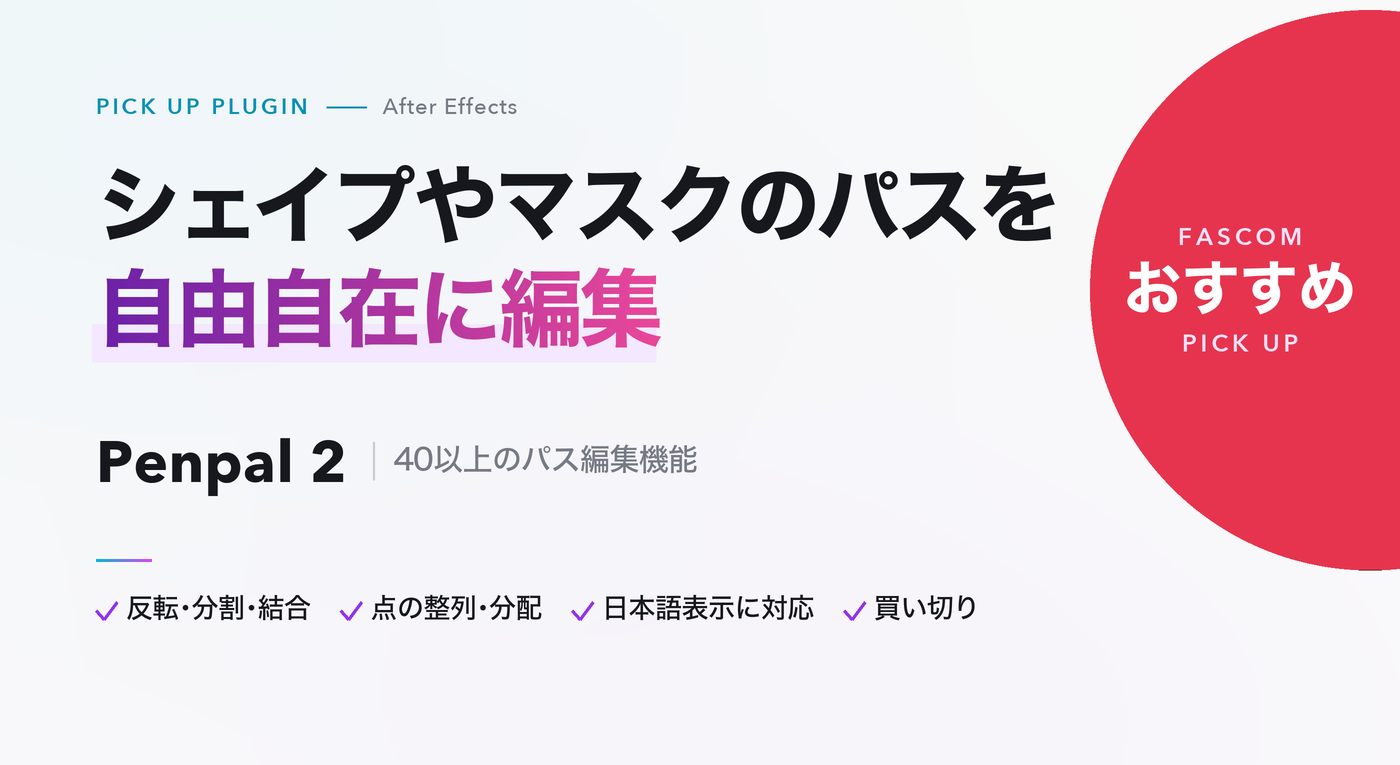
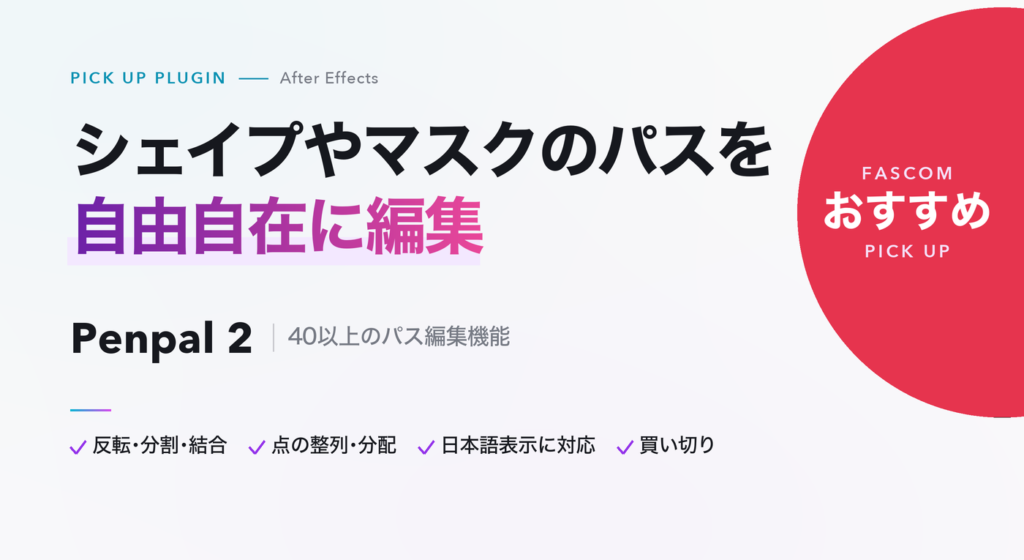
モーショングラフィックスやロゴアニメーション、図形を使ったインフォグラフィック、解説動画のアイコンづくりなど、After Effectsでシェイプをよく使う人におすすめしたいのが、After Effects(アフターエフェクト)のプラグインPenpal 2です。
Penpal 2なら、シェイプレイヤーやマスクのパスを、ベクター編集専用のソフトのような感覚で細かく編集できます。パスの反転・分割・結合、点の整列や分配、パスの単純化など、40以上のパス編集機能を、After Effectsから出ることなく使えます。
操作はAfter Effectsとほぼ同じ感覚で、日本語表示にも対応。この記事では、おすすめの理由と標準機能との違い、使い方やインストール方法までまとめて紹介します。
Penpal 2は、Animatable(renderTomとSteve Kirby)が開発したAfter Effects用のパス(ベクター)編集ツールです。専用のパネルにパスを読み込み、点や方向線(ハンドル)を選んで動かしたり、ボタンひとつで整えたりできます。
パスの上下・左右の反転、1本のパスを2本に分割、2本のパスの結合、パスの向きの反転、点が多すぎるパスの単純化、開いたパス・閉じたパスの切り替えなど、After Effectsにないパス編集の機能がそろっています。
選んだ点を上下左右にそろえる、等間隔に並べる、X軸・Y軸で左右対称にする、ピクセルにぴったり合わせるといった作業が、ボタンひとつでできます。パスの始点を好きな点に変えることもできるので、線が伸びるアニメーションの始まる位置も思いどおりです。
方向線のコピー・貼り付け、長さや角度をそろえる、水平・垂直にそろえる、反転するなど、曲線の形を決める方向線の調整もまとめてできます。なめらかな曲線を、狙いどおりの形に仕上げられます。
範囲を囲んで選ぶ、ドラッグで動かす、Shiftキーで軸をそろえる、Option(Alt)キーで方向線をなめらかにする・分けるといった操作は、After Effectsとほぼ同じです。新しく覚えることがほとんどないうえ、画面は日本語表示にも対応しているのでストレスなく使えます。
レイヤーやシェイプのグループが回転・拡大されていると、パスの形が分かりにくく、編集しづらくなりがちです。Penpal 2のローカル空間モードなら、変形をかける前の本来の形のままパスを表示して編集できるので、思い通りのパスを作ることができます
After Effectsの標準機能でも、ペンツールで点を動かしたり、方向線を調整したりすることはできます。違いを表にまとめました。
| 標準機能 | Penpal 2 | |
|---|---|---|
| 反転・分割・結合 | 描き直したり、手作業で合わせたりが必要 | ボタンひとつ |
| 点の整列・分配 | 目で見ながら1点ずつドラッグ | 整列・分配ボタンでぴったり |
| 点を減らしてなめらかに | 点を1つずつ削除して調整 | 単純化ボタンでまとめて |
| 回転・拡大されたシェイプ | 変形を考えながら編集 | 本来の形のまま編集 |
| 価格 | 無料(標準機能) | $45(買い切り) |
標準機能でも細かい編集はできますが、点をきれいに並べる、パスを左右に反転する、点を減らしてなめらかにするといった作業は、1点ずつ手で合わせることになりがちです。シェイプの数が多いほど、その手間は大きくなります。
Penpal 2なら、直したい点やパスを選んで、ボタンを押すだけ。仕上がりも正確なので、ロゴやアイコンのように形をきっちり整えたいシェイプほど、差がはっきり出ます。
After Effectsの画面側でパスを直したときは、パネルで再読み込みすると反映されます。各機能の詳しい説明は、開発元の公式ユーザーガイド(英語)にまとまっています。
価格はドル建てなので、日本円での支払額はその時の為替レートで変わります。最新の情報は商品ページで確認してください。
Penpal 2は、開発元の公式ストア「aescripts」(英語サイト)のほか、国内の販売店「フラッシュバックジャパン」でも日本語で購入できます。フラッシュバックジャパンは日本語のサポートが受けられるので、英語が不安な人でも安心です。
一方、少しでも安く買いたいなら、aescriptsで直接購入するのがおすすめです。国内の販売店は日本語対応などの費用が価格に含まれるため、直接買うほうが安くなります。
英語のサイトでも、買い方は「Add to Cart(カートに入れる)」→「Proceed to Checkout(購入手続きへ)」と進むだけで、日本の通販サイトとほとんど変わりません。aescriptsの商品ページから、そのまま購入できます。
aescriptsで購入したプラグインは、公式の管理アプリ「aescripts + aeplugins manager app」(Mac / Windows 対応)でまとめて管理できます。購入した製品がアプリに一覧で表示され、ダウンロード・インストール、ライセンス認証、アップデートまでアプリから行えます。
※aescriptsはドル建てのため、為替レートやカードの海外利用手数料(1.6〜2.5%ほど)で支払額が変わります。
管理アプリが使えない環境では、aescriptsのアカウントページの「Downloads & Licenses」からファイルとライセンスコードを入手し、パネル右上のメニュー(三本線)→「About & License…」でライセンスコードを入力することもできます。パソコンを買い替えるときは、古いパソコンでライセンス認証を解除(Deactivate)してから、新しいパソコンで認証し直してください。
には、ぜひ試してほしいプラグインです。毎日のシェイプ作業の「あと少しの手間」をまとめて減らしてくれる、手に取りやすい価格の一本です。
あわせて読みたい:【おすすめプラグイン】GEOlayers 3|After Effectsで地図アニメーション・移動ルートを作れるプラグイン
あわせて読みたい:【おすすめプラグイン】GifGun 2|After EffectsからGIFをワンクリックで書き出せるプラグイン
あわせて読みたい:【おすすめプラグイン】TextDelay|After Effectsで文字の動きをイージングそのままに一文字ずつずらせるプラグイン
おすすめプラグインをもっと見る:【2026年版】After Effectsのおすすめプラグイン10選|目的別にまとめて紹介