After Effectsのリンク切れを再リンクする3つの方法【まとめて直す手順】
takumi
FASCOM lab
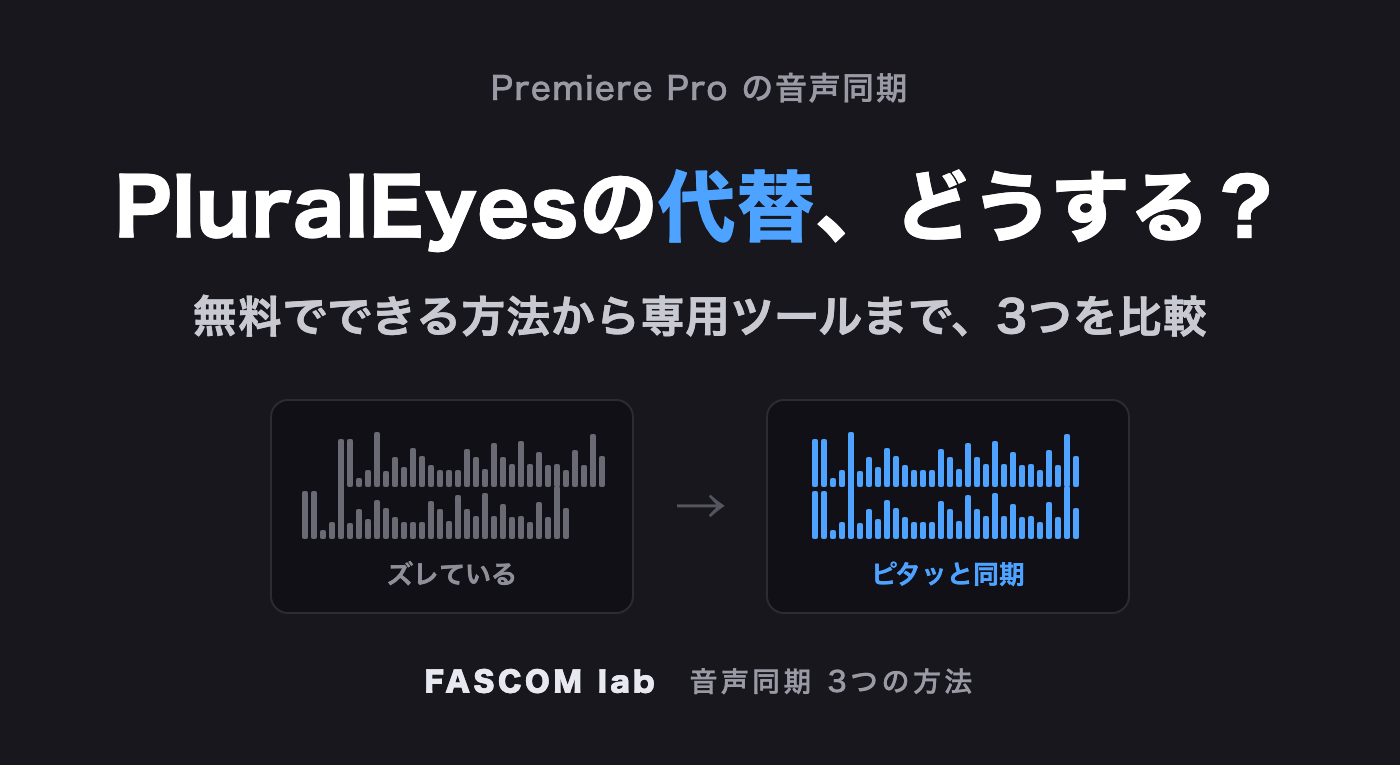
マルチカメラ編集の定番だった音声同期プラグイン「PluralEyes」は、現在単体では購入できなくなっています。開発元のRed GiantがMaxonに統合され、入手するにはツール一式のサブスクリプション「Maxon One」(年間およそ10万円超)に加入するしかありません。音声同期のためだけに払う金額ではなくなってしまいました。
この記事では、PluralEyesなしでPremiere Proの音声同期をどうするかを、無料の方法から順に3つ紹介します。
実はPremiere Proには、音声波形でクリップを揃える機能が標準で入っています。
これだけで、音声波形を基準にクリップの位置が揃います。カメラ2〜3台・数本のクリップなら、この方法で十分です。
弱点は、量が増えると破綻することです。別テイクの素材が混ざっていると正しく揃わず、素材をテイクごとに手作業で仕分けてから同期を繰り返すことになります。また、手拍子(クラップ)を2回入れた素材では1回目と2回目を取り違えることがあります。
プロジェクトパネルで素材を選んで右クリック →「マルチカメラソースシーケンスを作成」→ 同期ポイントを「オーディオ」にする方法です。マルチカメラ編集画面でカメラを切り替えながら編集するなら、これが標準のやり方です。
ただし「同期済みの素材が段積みになったタイムライン」が欲しい場合は、できあがったマルチカムシーケンスを展開する一手間が必要です。こちらも複数テイクの混在には対応できません。
毎週のようにマルチカム案件がある場合は、専用ツールで自動化する段階です。
当サイトで開発しているPremiere Pro拡張です。プロジェクトパネルで素材を選んでボタンを押すだけで、音声解析からタイムラインへの段積み配置までが自動で終わります。
海外製ではSyncaila(約100〜150ドル)という選択肢もあります。精度には定評がありますが、Premiereの外でXMLを書き出して同期→書き戻すという往復作業が必要なので、Premiereの中で完結させたい方には向きません。
| 費用 | 手間 | 向いている人 | |
|---|---|---|---|
| 標準の「同期」機能 | 無料 | クリップ数が多いと大変 | たまに数本を同期する人 |
| マルチカメラソースシーケンス | 無料 | 段積みタイムラインにするには変換が必要 | マルチカム編集画面で切り替えたい人 |
| SyncStack | ¥5,500(買い切り) | 素材を選んでボタン1つ | 毎週のようにマルチカム案件がある人 |
PluralEyesが月額の壁の向こうに行ってしまった今、「買い切りで、Premiereの中で完結する」選択肢としてSyncStackを作りました。よければ製品ページをのぞいてみてください。