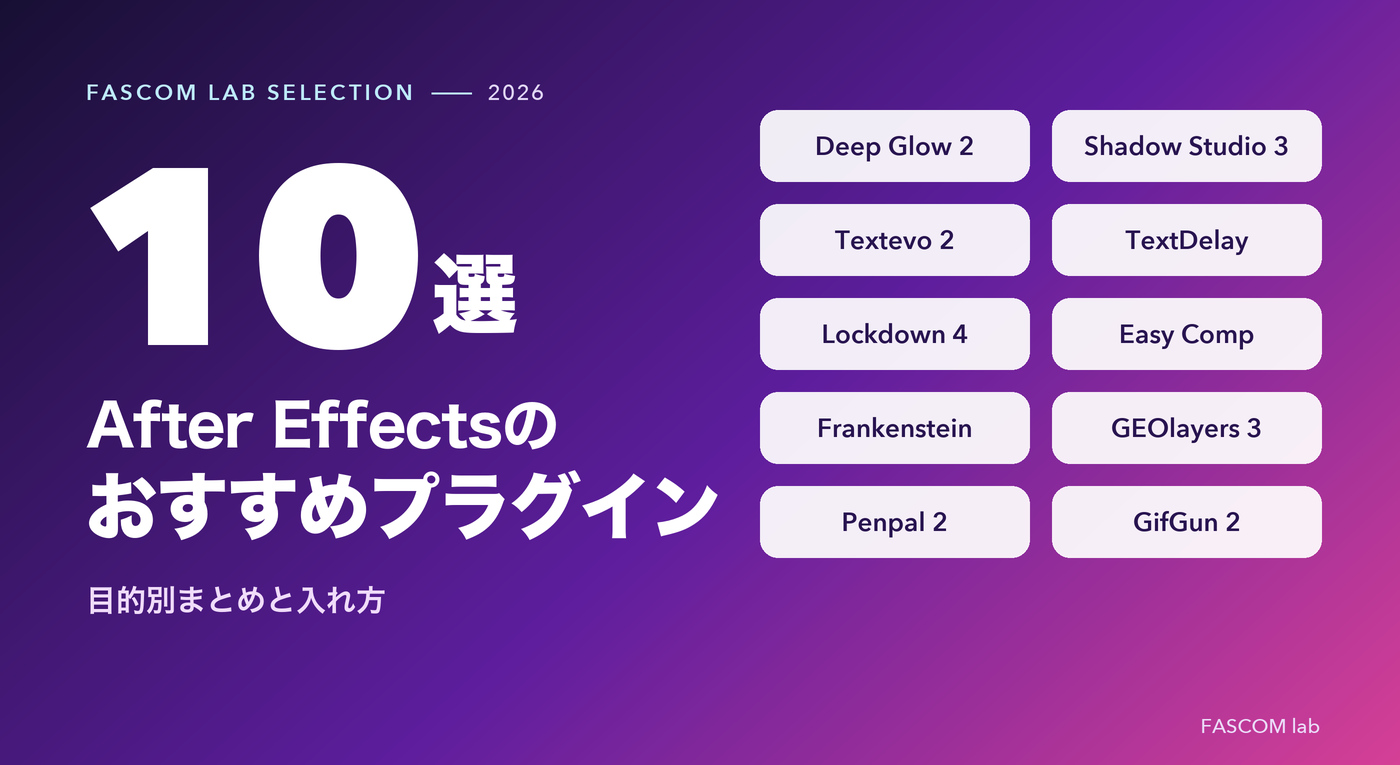
【2026年版】After Effectsのおすすめプラグイン10選|目的別まとめと入れ方
takumi
FASCOM lab
※本記事はプロモーションを含みます
Webサイトやブログに載せる動くイラスト、SNSに投稿するループアニメーション、Slackやメールに貼る動く素材、ゲームやアプリの紹介用GIFなど、After Effectsで作った動きをGIFにしたい人におすすめしたいのが、After Effects(アフターエフェクト)のプラグインGifGun 2です。
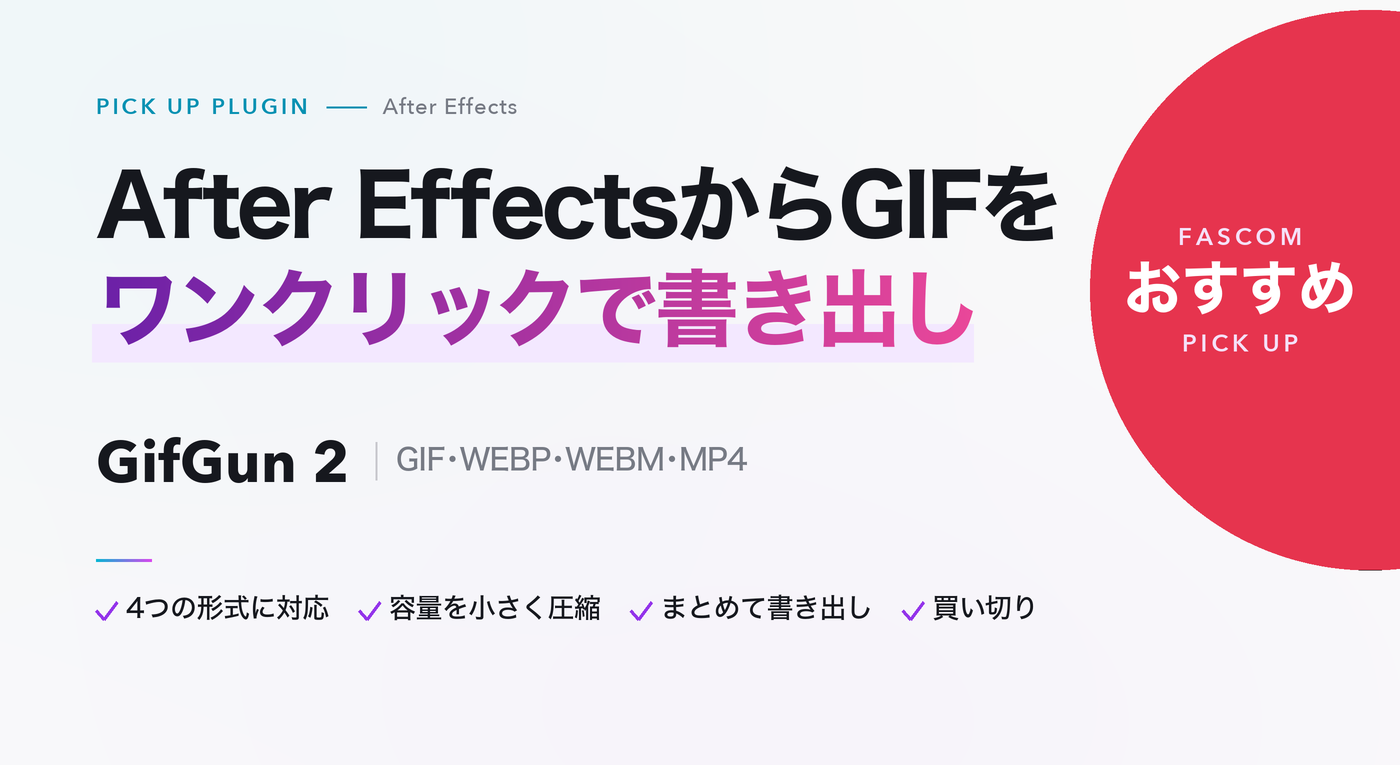
GifGun 2なら、After EffectsのコンポをワンクリックでGIFに書き出せます。GIFのほか、より軽いWEBP、透過つきのWEBM、MP4にも対応し、容量を小さくする圧縮や、複数のコンポのまとめ書き出しもできます。
さらに、1つのライセンスでAfter Effectsのプラグインに加えて、単体で使えるアプリとブラウザで使えるWebアプリまで使えます。この記事では、おすすめの理由と標準機能との違い、使い方やインストール方法までまとめて紹介します。
GifGun 2は、Nik SkaとMikhail Afanasevが開発した、After Effects用のGIF・短いループ動画の書き出しツールです。書き出したいコンポを選んでボタンを押すだけで、圧縮まで済んだGIFやWEBPが書き出されます。バージョン2では、WEBPへの対応や、プリセット、単体アプリ・Webアプリが加わりました。
書き出したいコンポを選んで、ボタンを押すだけ。別のアプリに送ったり、動画を書き出してから変換したりする手間なしで、After Effectsの中でGIFが完成します。
どこでも再生しやすいGIF、GIFより25〜50%軽くできるWEBP、背景を透過したままWebに載せられるWEBM、SNS向けのMP4から選べます。GIF・WEBP・WEBMは、透過(アルファ)つきのプリセットを選ぶだけで背景を透明にできます(MP4は透過なし)。
色数(パレット)の最適化などで、画質を保ったまま容量を小さくする圧縮が入っています。さらに「目標の容量」を指定すると、それに収まるよう自動で設定を調整してくれます(試験的な機能で、GIFでは容量の異なる5つの候補を作って目標に近づけます)。メールやSNSなど、容量の上限がある場所に載せるときに便利です。
複数のコンポをまとめて書き出すことができ、よく使う形式や画質の設定はプリセットとして保存できます。プリセットはファイルで書き出せるので、チームで同じ設定を共有することもできます。
After Effectsのプラグインに加えて、動画をドラッグ&ドロップで変換できる単体のデスクトップアプリ、ブラウザで使えるWebアプリも、同じライセンスで使えます。Webアプリはデータを外部に送らずブラウザの中で処理するので、外に出せない素材にも使えます(ベータ版)。価格は$39.99の買い切りで、サブスクではありません。
After Effectsのレンダーキューには、GIFの書き出し形式がありません。標準の機能だけでGIFを作るには、Media Encoderに送って「アニメーションGIF」で書き出すなど、別のアプリを経由する必要があります。違いを表にまとめました。
| 標準機能(Media Encoder経由など) | GifGun 2 | |
|---|---|---|
| GIFの書き出し | 別のアプリを経由して書き出す | After Effectsからワンクリック |
| 容量の調整 | 画質などを変えて何度も書き出して確認 | 圧縮が自動・目標の容量も指定できる |
| WEBP・透過つきの動画 | 形式ごとに書き出し方を調べて設定 | プリセットを選ぶだけ |
| 複数のコンポ | 1つずつ設定して書き出し | まとめて書き出し |
| 価格 | 無料(標準機能) | $39.99(買い切り) |
標準の機能でもGIFは作れますが、別のアプリに送る、容量が大きすぎたら設定を変えて書き出し直す、といった行ったり来たりが多くなりがちです。GIFを作る回数が多いほど、その手間は積み重なります。
GifGun 2なら、コンポを選んでボタンを押すだけ。圧縮や容量の調整もまとめて任せられるので、Webやメールに載せる軽いGIFが、すぐにできあがります。
使い方の流れは、商品ページでも紹介されている解説動画が分かりやすいです(英語)。
価格はドル建てなので、日本円での支払額はその時の為替レートで変わります。最新の情報は商品ページで確認してください。
GifGun 2は、開発元の公式ストア「aescripts」(英語サイト)のほか、国内の販売店「フラッシュバックジャパン」でも日本語で購入できます。フラッシュバックジャパンは日本語のサポートが受けられるので、英語が不安な人でも安心です。
一方、少しでも安く買いたいなら、aescriptsで直接購入するのがおすすめです。国内の販売店は日本語対応などの費用が価格に含まれるため、直接買うほうが安くなります。
英語のサイトでも、買い方は「Add to Cart(カートに入れる)」→「Proceed to Checkout(購入手続きへ)」と進むだけで、日本の通販サイトとほとんど変わりません。aescriptsの商品ページから、そのまま購入できます。
aescriptsで購入したプラグインは、公式の管理アプリ「aescripts + aeplugins manager app」(Mac / Windows 対応)でまとめて管理できます。購入した製品がアプリに一覧で表示され、ダウンロード・インストール、ライセンス認証、アップデートまでアプリから行えます。
※aescriptsはドル建てのため、為替レートやカードの海外利用手数料(1.6〜2.5%ほど)で支払額が変わります。
GifGun 2のインストールは、開発元も管理アプリを使う方法をすすめています。
管理アプリが使えない環境では、aescriptsのアカウントページの「Downloads & Licenses」から、ファイルとライセンスコードを入手することもできます。パソコンを買い替えるときは、古いパソコンでライセンス認証を解除(Deactivate)してから、新しいパソコンで認証し直してください。
には、ぜひ試してほしいプラグインです。手に取りやすい価格で、GIF作りの「行ったり来たり」をまるごとなくしてくれます。
あわせて読みたい:【おすすめプラグイン】Penpal 2|After Effectsでシェイプやマスクのパスを自由に編集できるプラグイン
あわせて読みたい:【おすすめプラグイン】GEOlayers 3|After Effectsで地図アニメーション・移動ルートを作れるプラグイン
あわせて読みたい:【おすすめプラグイン】Textevo 2|After Effectsのテキストアニメーションを一文字ずつ作れるスクリプト
おすすめプラグインをもっと見る:【2026年版】After Effectsのおすすめプラグイン10選|目的別にまとめて紹介