【おすすめプラグイン】Shadow Studio 3|After Effectsで文字やロゴにリアルな影をつけるプラグイン
takumi
FASCOM lab
※本記事はプロモーションを含みます
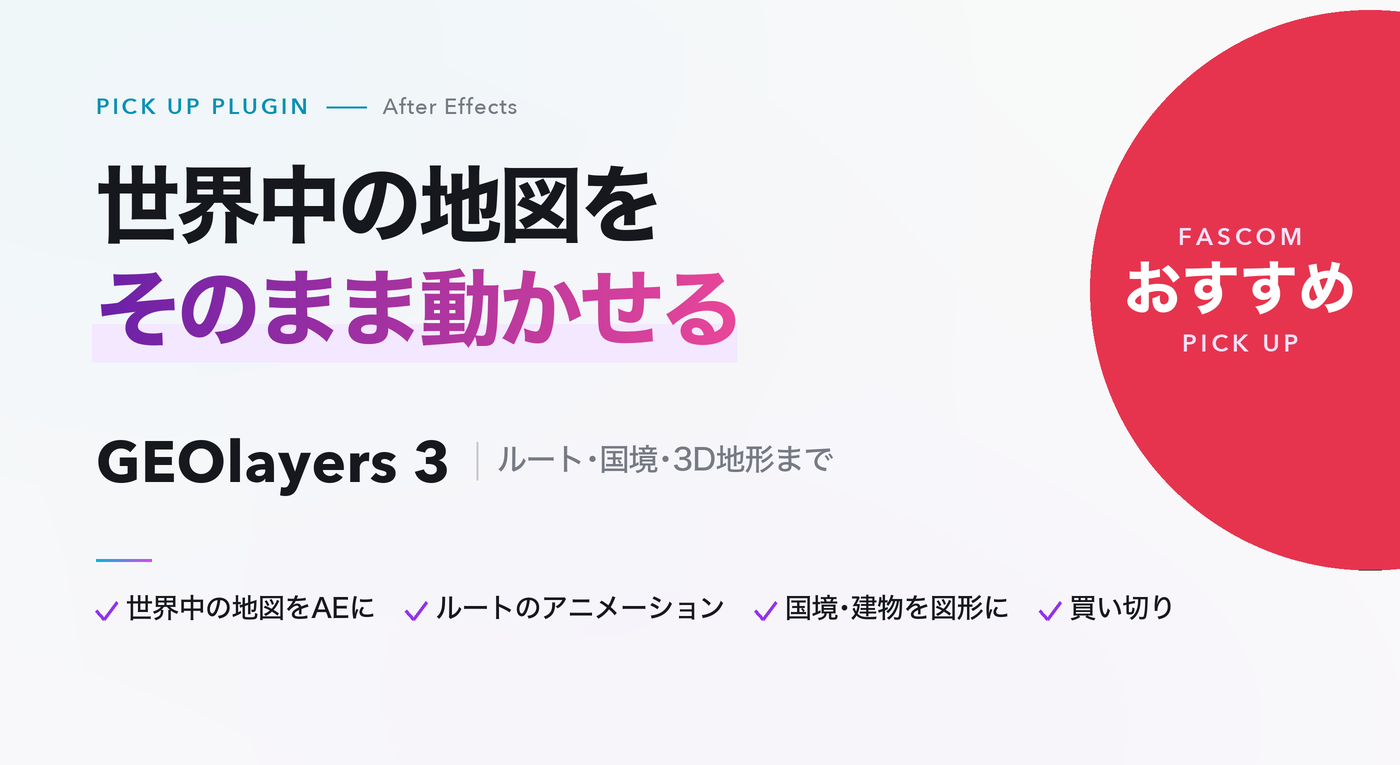
YouTubeの解説動画や旅行Vlog、ニュース・報道系の映像、会社紹介やプレゼン動画など、地図で「場所」や「移動」を見せたい人におすすめしたいのが、After Effects(アフターエフェクト)の拡張機能GEOlayers 3です。
GEOlayers 3なら、After Effectsの中で世界中の地図を表示して、そのままアニメーションできます。地図のズームや回転、移動ルートが伸びていく演出、国境や建物のハイライトまで、地図を使った映像をAfter Effectsだけで作れます。
地図の配色は動画のトーンに合わせて自由に変えられ、ズームしても地図はきれいなまま。さらに、表データを使った色分け地図や実際の標高データから作る3D地形にも対応。
この記事では、おすすめの理由と標準機能との違い、使い方やインストール方法までまとめて紹介します。
GEOlayers 3は、Markus Bergelt(マーカス・ベルゲルト)が開発した、After Effects用の地図アニメーションの拡張機能です。オンラインの地図データから地図を描き出し、国境・道路・川・建物などを、After Effectsのシェイプレイヤー(図形)として取り込めます
地図のスクロール・ズーム・傾き・回転にキーフレームを打つだけで、アニメーションに必要な地図の画像はGEOlayers 3が描き出してくれます。世界地図から街の一角まで一気にズームするような動きもAfter Effectsの中で完結します。
国や都市、有名な建物などをオンラインで検索して、その形をシェイプレイヤーとして描き出せます。
いつものシェイプレイヤーと同じように、色や線の太さを変えたり、アニメーションさせたりできるので、「この国を光らせる」「この川をなぞる」といった演出も思いどおりです。
車での移動ルートなどを地図の上に描き、ルートが伸びていくアニメーションにできます。旅行の行程や配送ルート、出張の移動など「どこからどこへ動いたか」をひと目で伝えられます。
たくさんの地図スタイルが最初から入っているほか、コンポの色・画像・Adobeのスウォッチからワンクリックで地図の配色を作れます。動画のトーンに地図を合わせやすいのはうれしいポイントです。
地名のラベルもワンクリックで付けられ、ラベルのデザインは自分のコンポで作ることもできます。
CSVなどの表データを読み込んで国や地域ごとの数値を色分けした地図も作れます。さらに、Helium・FreeForm Pro・Plexus・Trapcode Mirのいずれかがあれば、実際の標高データをもとにした3D地形もワンクリックで用意できます
After Effectsの標準機能だけで地図アニメーションを作る場合は、地図の画像を読み込み、ペンツールでルートを描いて「パスのトリミング」で伸ばす、という方法が一般的です。違いを表にまとめました。
| 標準機能(地図画像+手描き) | GEOlayers 3 | |
|---|---|---|
| 地図の用意 | 自分で画像を探す(利用条件も自分で確認) | After Effectsの中で地図を描き出す |
| ズーム・回転 | 拡大すると画像が粗くなる | 動きに合わせて地図を描き直すので、きれいなまま |
| 国境・道路・建物 | ペンツールで1つずつ手描き | 検索して、図形として取り込み |
| 移動ルート | パスを手で引いて「パスのトリミング」で伸ばす | ルートを描いてアニメーション |
| 価格 | 無料(標準機能) | $329.99(買い切り) |
使い方の基本は、メニューの「ウィンドウ」→「エクステンション」→「GEOlayers 3」でパネルを開き、地図用のコンポを作って、場所を検索 → 位置やズームを決めて → キーフレームで動かす、という流れです。開発元の公式の使い方動画が分かりやすいです(英語)。
価格はドル建てなので、日本円での支払額はその時の為替レートで変わります。最新の情報は商品ページで確認してください。
地図のデータには、それぞれ提供元の利用条件があります。GEOlayers 3を購入すると、地図データのサービス「MapTiler Cloud」を2週間使えて、仕事(商用)の映像で使える地図データのライセンスや、After Effectsの中での細かな地図デザイン、いろいろな言語でのラベル作成などが利用できます。
2週間がすぎても、GEOlayers 3そのものは追加費用なしで使い続けられます。MapTiler Cloudは、必要になったときだけ契約すればOKです(有料)。使う地図のスタイルによって提供元や条件が変わるので、仕事で使うときは納品前に確認しておくと安心です。
GEOlayers 3は、開発元の公式ストア「aescripts」(英語サイト)のほか、国内の販売店「フラッシュバックジャパン」でも日本語で購入できます。フラッシュバックジャパンは日本語のサポートが受けられるので、英語が不安な人でも安心です。
一方、少しでも安く買いたいならaescriptsで直接購入するのがおすすめです。国内の販売店は日本語対応などの費用が価格に含まれるため、直接買うほうが安くなります。GEOlayers 3は価格が高めのプラグインなので、そのぶん差も大きくなります。
英語のサイトでも、買い方は「Add to Cart(カートに入れる)」→「Proceed to Checkout(購入手続きへ)」と進むだけで、日本の通販サイトとほとんど変わりません。aescriptsの商品ページから、そのまま購入できます。
aescriptsで購入したプラグインは、公式の管理アプリ「aescripts + aeplugins manager app」(Mac / Windows 対応)でまとめて管理できます。購入した製品がアプリに一覧で表示され、ダウンロード・インストール、ライセンス認証、アップデートまでアプリから行えます。
※aescriptsはドル建てのため、為替レートやカードの海外利用手数料(1.6〜2.5%ほど)で支払額が変わります。
管理アプリが使えない環境では、aescriptsのアカウントページの「Downloads & Licenses」から、インストーラーとライセンスコードを入手することもできます。パソコンを買い替えるときは、古いパソコンでライセンス認証を解除(Deactivate)してから、新しいパソコンで認証し直してください。
には、ぜひ試してほしいプラグインです。価格は高めですが、地図の画像探しや手描きの作業がまるごと不要になることを考えると、地図を使う動画を作る人ほど元が取れる一本です。
あわせて読みたい:【おすすめプラグイン】Penpal 2|After Effectsでシェイプやマスクのパスを自由に編集できるプラグイン
あわせて読みたい:【おすすめプラグイン】GifGun 2|After EffectsからGIFをワンクリックで書き出せるプラグイン
あわせて読みたい:【おすすめプラグイン】Textevo 2|After Effectsのテキストアニメーションを一文字ずつ作れるスクリプト
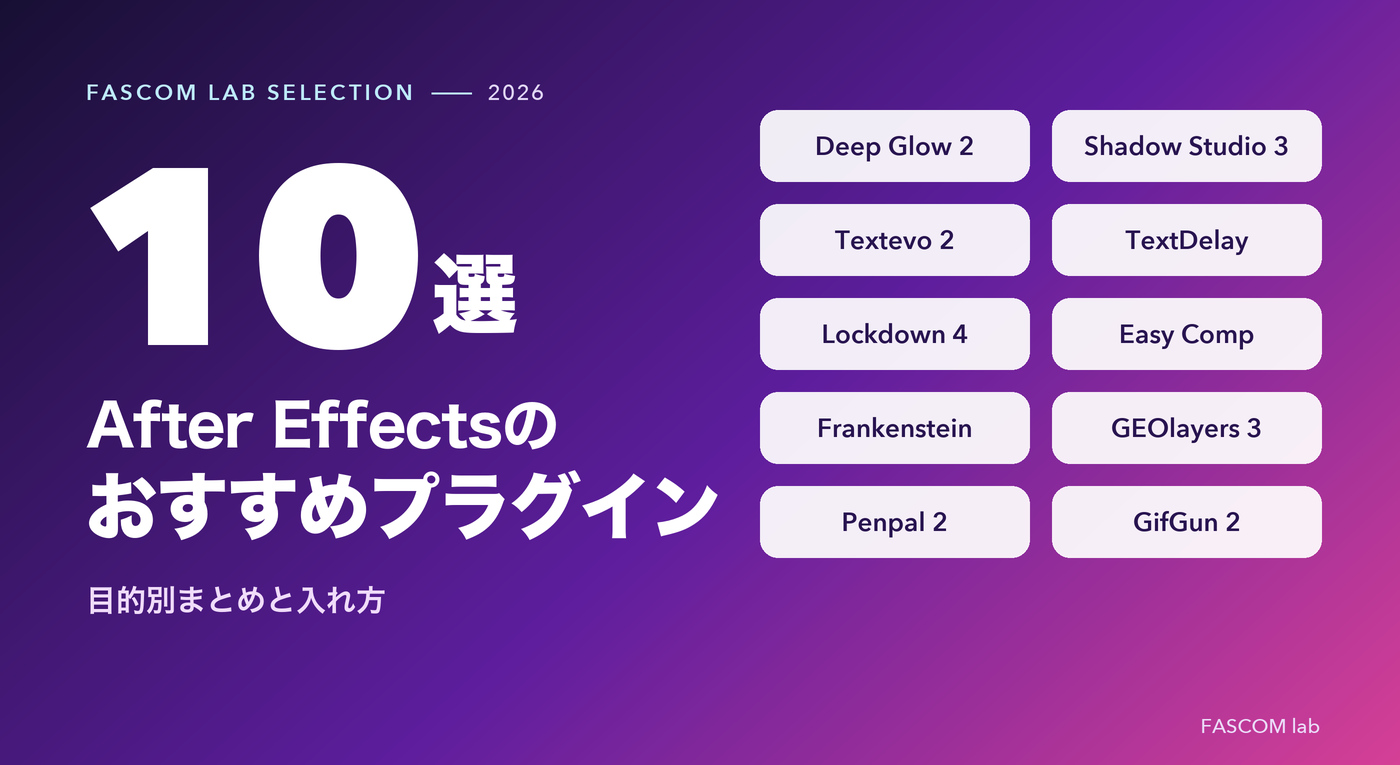
おすすめプラグインをもっと見る:【2026年版】After Effectsのおすすめプラグイン10選|目的別にまとめて紹介