【動画編集】テンプレートを使っても稼げない
takumi
仕事は最速。人生は楽しく。

この記事では動画編集歴20年以上の僕が使い続けている
作業スピードが上がる
(わりとマニアック?な)Adobe Premiere Proのショートカットを紹介します
今回紹介するショートカット
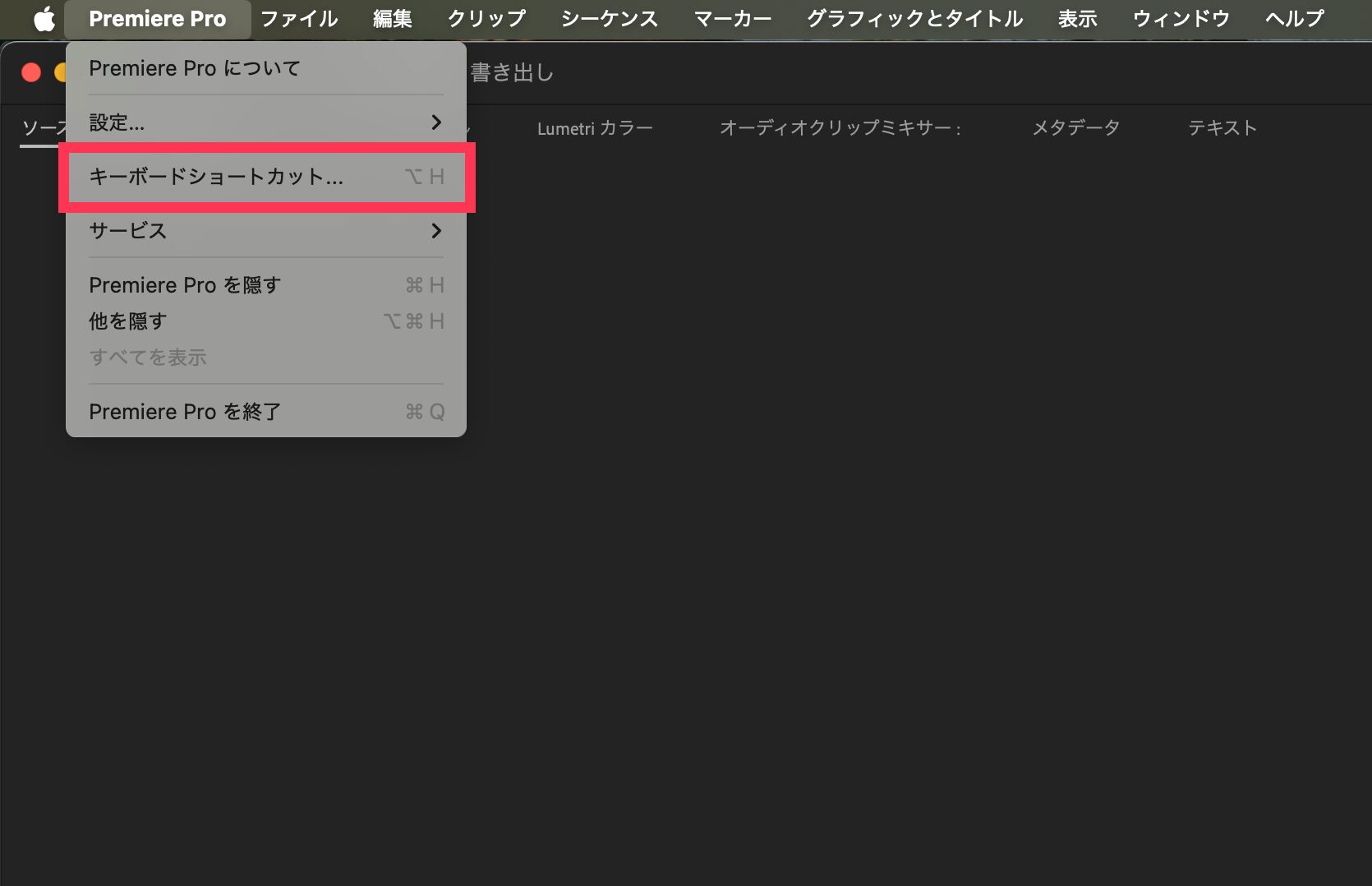
ショートカットは
「Premiere Pro」→「キーボードショートカット」から設定できます
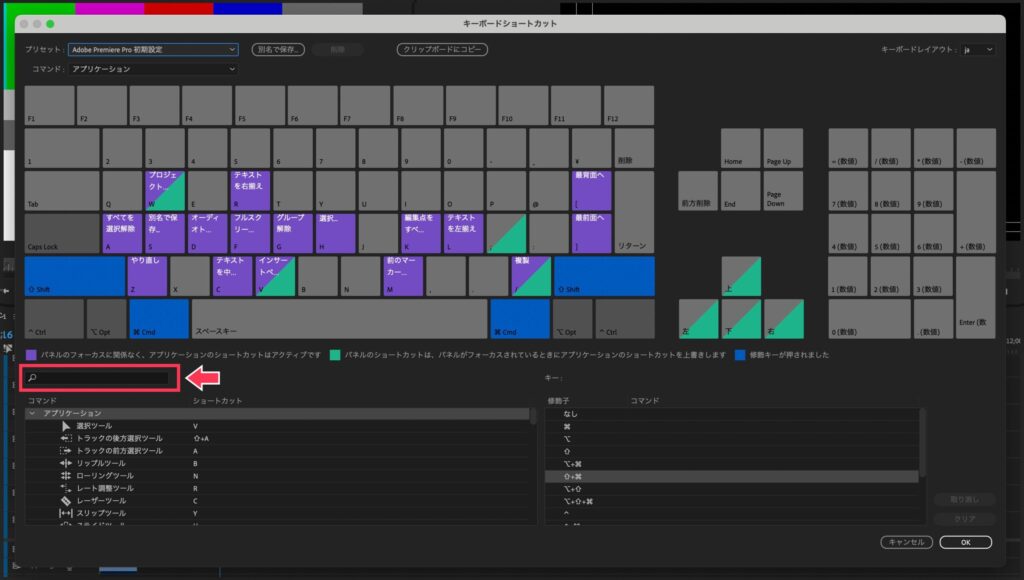
検索ボックスにショートカット名を入れて検索し、好きなキーに設定して使ってください
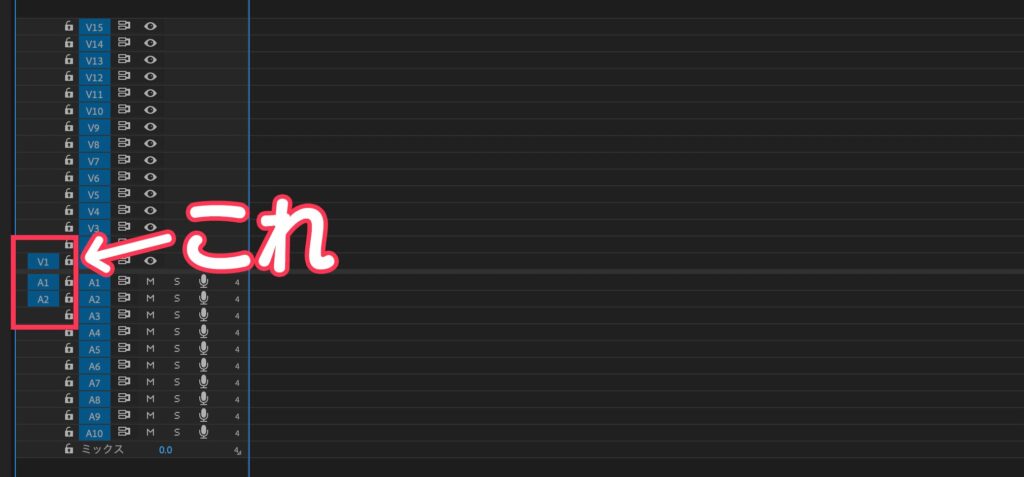
ソースの位置(上画像)を指定した位置にしてくれるショートカット
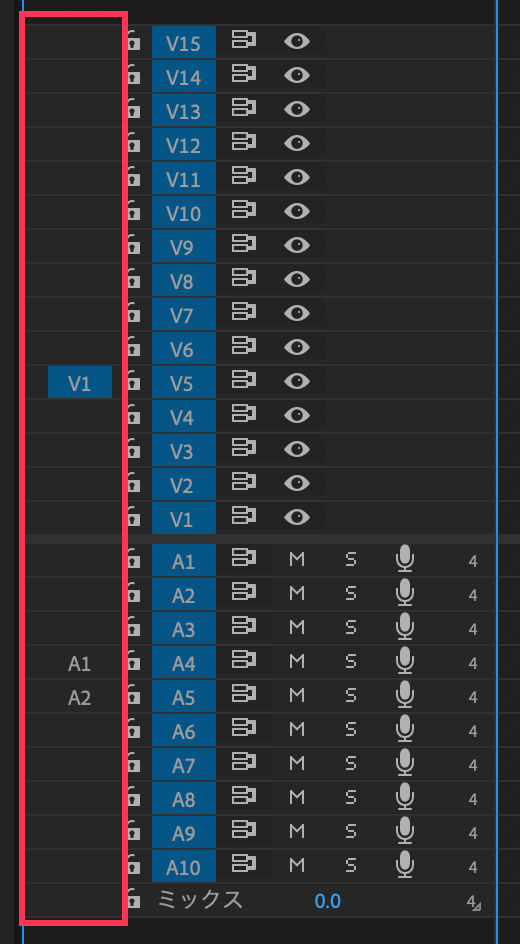
ソースを任意の位置(ターゲットのオン/オフも指定できる)にして
ソースライン(赤枠で囲んだあたり)で右クリック
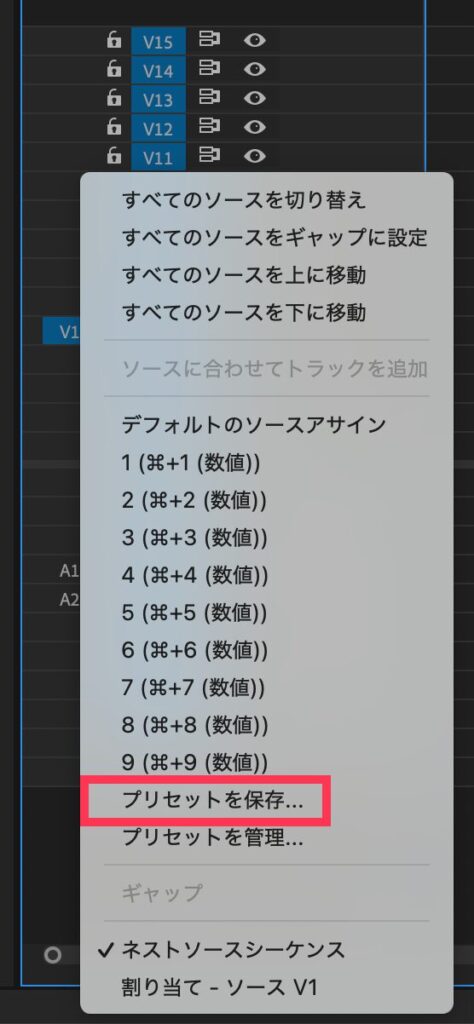
「プリセットを保存」を選択
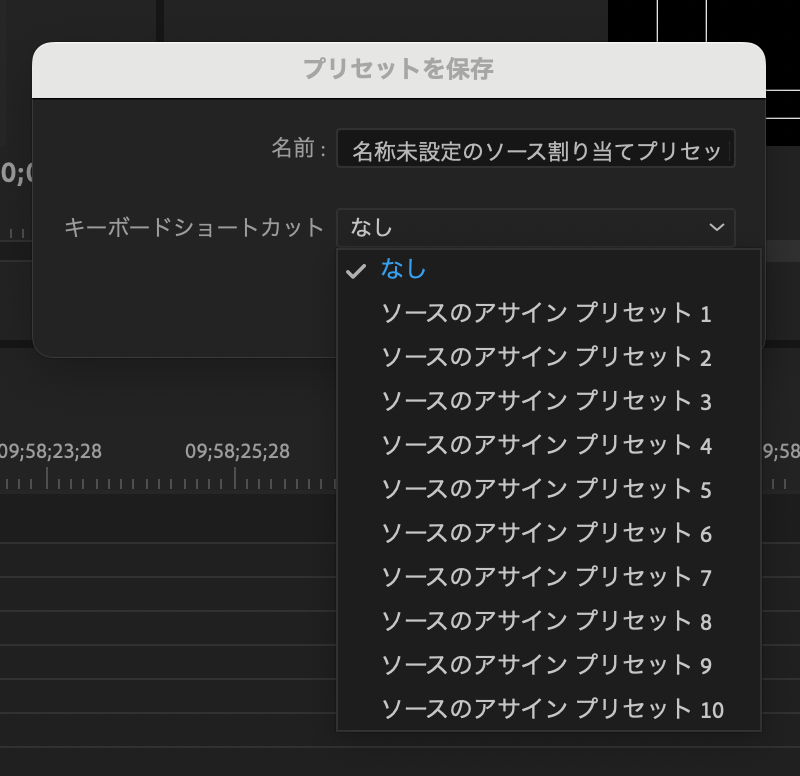
「名前」とショートカットを設定した「ソースのアサインプリセット」を選択
設定したショートカットを押せばソースの位置が保存したソースの位置になる
クリップを挿入したいトラックを選択するのに便利
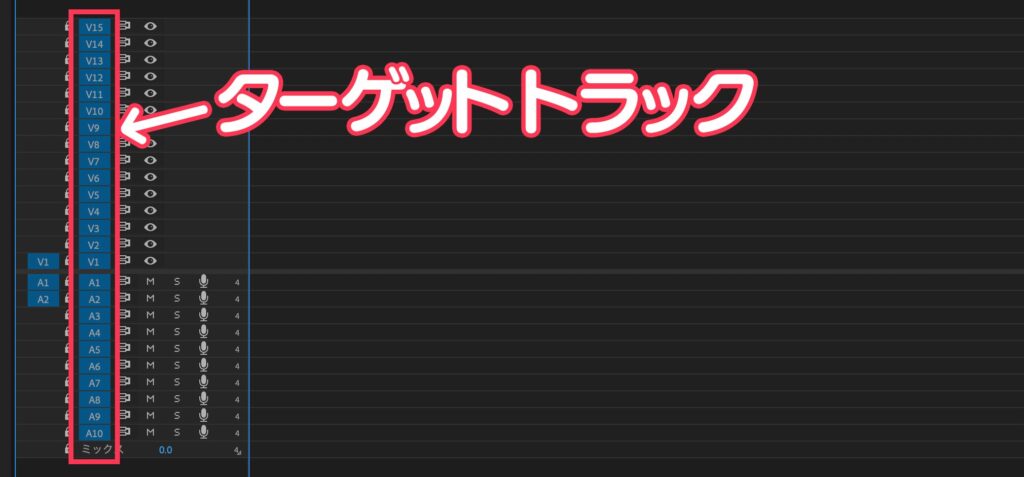
指定したターゲットビデオ(オーディオ)のオン/オフを切り替えるショートカット
コピペ等の際に必要なトラックだけ選択したり、不要なトラックを選択から外す際に便利
押すたびに再生速度が速くなっていく
早送りで見たい時などに便利
選択しているクリップをタイムラインに入れる
いちいちドラック&ドロップで入れる手間が省ける
エフェクトコントロールウィンドウを選択
動画の再生中でも押せばエフェクトウィンドウを選択できるショートカット(地味だけど重宝)
タイムラインウィンドウを選択
エフェクトコントロールと同じく、地味だけど重宝
再生ヘッド位置にあるクリップを自動で選択してくれる
場面によってオン/オフを切り替えることにより作業効率アップ
タイムライン上にある同一クリップを全て選択してくれる
同一クリップ全てに同一のエフェクト(色補正など)をかけたい時などに便利
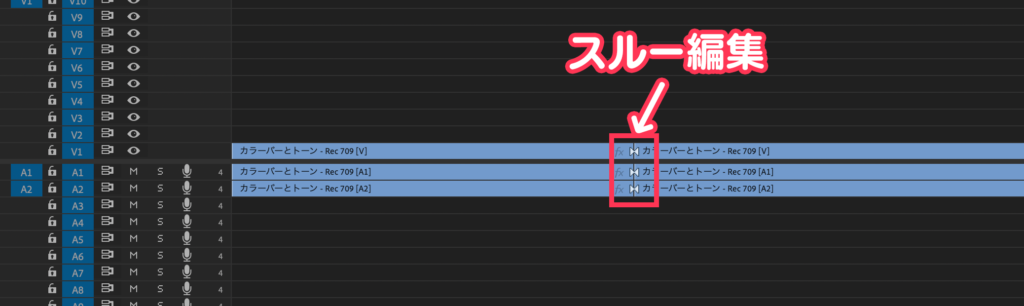
全てのスルー編集を取り除いてくれる
意味のない編集点(スルー編集)は編集ミスにつながったり
プレミアの動作が重くなる原因にもなるので極力無くしておきたい
※スルー編集の前後でクリップに対して編集を加えている場合は要注意!